Как сделать цветокоррекцию видео:
шесть проверок по порядку.
Представьте обычный экспертный ролик: лицо чуть жёлтое, рубашка серая, окно яркое. Если сразу добавить контрастный фильтр, лицо может стать ещё оранжевее. Вы не убрали проблему — сделали её заметнее.
Я бы начал с простого вопроса: что именно выглядит не так? Следующий порядок помогает менять одну вещь за раз. Это редакционный рабочий маршрут, а не обязательная схема для любого профессионального проекта.
Разберитесь с исходником
Обычное видео, HDR и Log нельзя считать одной и той же картинкой. Выясните, что записала камера и как редактор это интерпретирует. Если материал уже преобразован в проекте, повторное техническое преобразование может испортить вид.
Посмотрите на яркость и детали
Виден ли глаз в тени? Не исчезла ли фактура светлой одежды? Поднимайте яркость постепенно. Более светлый кадр не всегда становится лучше: вместе с тенями может стать заметнее шум.
Проверьте баланс белого
Уберите нежелательный общий оттенок по подходящему нейтральному объекту, затем оцените лицо. Не пытайтесь сделать тёплую вечернюю сцену белой как офис только потому, что в ней есть жёлтый свет.
Согласуйте соседние планы
Один кадр может быть красивым отдельно и странным после предыдущего. Сравнивайте их рядом: лицо, нейтральные предметы, яркость. Проверяйте переход в движении, не только две остановленные картинки.
Добавьте умеренный стиль
Теперь можно менять настроение: мягче тени, чуть насыщеннее цвет, спокойнее фон. После каждого изменения возвращайтесь к лицу и важному предмету. Стиль должен помогать ролику, а не спорить с ним.
Проверьте полный экспорт
Откройте скачанный файл и посмотрите весь ролик. Сравните его с проектом на одном устройстве и в сопоставимых условиях. Если цвет внезапно изменился, выясните причину в цепочке настроек, а не добавляйте новый фильтр вслепую.
Для исходника, который уже выглядит испорченным, есть отдельный разбор качества видео. Цветовая правка не заменяет чистую съёмку и подходящий экспорт.
Баланс белого в видео:
как не красить лицо вместо света.
Посмотрите на предмет, который должен быть нейтральным и находится в том же освещении, что и человек. Это может быть подходящая серая поверхность или светлая вещь без собственного цветового оттенка. Пересвеченный участок окна для такой проверки не подходит: в нём может не быть нужной информации.
Температура меняет соотношение тёплого и холодного, оттенок помогает корректировать другой цветовой сдвиг. В редакторах эти инструменты устроены по-разному. Название «Температура» не означает, что одинаковое число даст одинаковый результат в разных приложениях.
Не путайте нейтральность с отсутствием настроения
В кафе при тёплой лампе сцена может оставаться тёплой. Смысл проверки — не получить стерильную белую стену, а избежать случайного оттенка, который мешает лицу или продукту. Сравните обработку с оригиналом, а не с чужим пресетом из другого освещения.
Смешанный свет сложнее одного общего сдвига
Если окно освещает одну сторону лица, а тёплая лампа — другую, общий ползунок меняет обе стороны одновременно. Одна станет приятнее, другая может уйти дальше от нужного вида. Иногда эффективнее изменить свет на съёмке; иногда нужна локальная коррекция, а не усиление глобального фильтра.

Перед съёмкой полезно проверить свет и голос коротким дублем. Для организации съёмки есть пособие по видеовизитке и план записи видеоподкаста.
Как согласовать видео
с разных дублей и камер.
Выберите удачный опорный план. Затем поставьте рядом второй и сравните не «красоту вообще», а конкретные вещи: лицо, серую одежду, светлый предмет, глубину теней. Если рубашка внезапно стала синей, а лицо оранжевым, это заметнее, чем отсутствие модного фильтра.
Один пресет на всё
Одинаковые настройки накладываются на разный свет и исходники. Цифры совпадают, планы — нет.
Одна визуальная опора
Каждый план корректируется относительно удачного кадра. Затем проверяется сам переход.
В DaVinci Resolve есть инструменты сравнения кадров и видеоскопы. Видеоскоп — измерительное отображение сигнала, а не фотография «как должно выглядеть». Waveform помогает оценивать яркость; RGB Parade показывает каналы раздельно. Подробнее — на официальной странице Color.
Не снимайте ролик только ради стоп-кадра
Человек наклоняется, поворачивается к окну, берёт предмет в руки. Коррекция, удачная на одном моменте, может быть слишком сильной на другом. Просмотрите весь фрагмент и смену планов. Для подготовки последовательности пригодится раскадровка перед съёмкой.
Цветокоррекция видео
на телефоне и компьютере.
Выбирайте редактор под нужную глубину работы, а не по обещанию «улучшить всё». Для небольшого изменения яркости не обязательно осваивать профессиональный проект. Но сложный HDR, Log и согласование нескольких камер требуют понимания настроек.
Фото на iPhone
Для быстрой правки одного клипа. В приложении доступны коррекции света и цвета видео: откройте файл, перейдите к редактированию и настройкам изображения. Сохраняйте возможность вернуться к оригиналу.
Инструкция AppleCapCut
Для короткой сборки с ручными цветными настройками. Начните без фильтра, выберите клип и раздел коррекции, изменяйте одну настройку за раз. Набор и названия инструментов могут отличаться между версиями и платформами.
Инструменты CapCutDaVinci Resolve
Для более управляемой работы с цветом. Страница Color, сравнение планов, скопы и управление цветом помогают разбирать материал системно. Не путайте весь набор Studio с возможностями бесплатной версии.
Обучение BlackmagicМы не проверяли оплату и доступ всех функций из каждого региона РФ. Сверьте возможности установленной версии до работы; названия меню не являются универсальными для всех устройств.
Короткий маршрут для CapCut
- Сохраните оригинал и добавьте пробный клип в проект.
- Без художественного фильтра исправьте наиболее заметную проблему.
- Сравните исходник и обработку, проверьте лицо и соседний план.
- При необходимости добавьте стиль, затем экспортируйте небольшой тест.
- Откройте файл на телефоне и убедитесь, что цвет не изменился неожиданно.
Сборка ролика и работа с таймлайном описаны в пособии по монтажу в CapCut. Порядок проверки выше — рекомендация, не обещание исправить любой исходник за несколько нажатий.
Что такое LUT для видео
и когда он действительно нужен.
LUT — таблица преобразования цветовых значений. Она может служить техническому преобразованию или художественному виду. В обоих случаях важно, для какого входного материала и цветового пространства она создана. Это не универсальная кнопка «кино».
Узнайте профиль исходника.
Проверьте настройки проекта.
Добавляйте стиль осознанно.
Adobe отдельно объясняет, что LUT рассчитан на определённое цветовое пространство. Одинаковый художественный LUT в разных условиях проекта может выглядеть по-разному. Условие применения важнее названия пресета — см. справку о Lumetri и управлении цветом.
Не преобразуйте материал второй раз вслепую
Если редактор уже правильно интерпретировал исходный профиль, дополнительный технический LUT может не понадобиться. Уточните текущую цепочку обработки до его применения. Художественный вид добавляйте отдельно и сравнивайте с исходной задачей.
Универсальные числа — плохой способ учиться
«Насыщенность плюс двадцать» ничего не говорит без исходника, шкалы редактора и цели. Проценты в лаборатории этой страницы — только значения нашей упрощённой модели. Они не соответствуют настройкам конкретной камеры, LUT или CapCut.
Почему цвет меняется
после экспорта видео?
Проверьте цепочку: исходный профиль → интерпретация в проекте → преобразования → экспорт → приложение просмотра. Если это HDR или Log, не угадывайте настройки по тому, насколько картинка нравится на одном экране.
Для начала откройте исходник и финальный файл на одном устройстве в сопоставимых условиях. Затем сравните настройки цвета в проекте и экспорте. Отличие между двумя разными телефонами само по себе не доказывает ошибку монтажа.
Не обещайте точную одинаковую картинку на любом дисплее. Задача — корректный рабочий процесс и проверка подходящего файла для выбранной площадки. Для размера и формата есть пособие по вертикальному экспорту; для качества — разбор типичных потерь изображения.
Это ваши отметки, не автоматическая оценка качества.
Когда лучше отправить исходник на разбор
Когда непонятно, где именно поменялся цвет; когда разные камеры не удаётся согласовать; когда после обработки кожа стала хуже. Для полезного разбора пришлите оригинальный короткий фрагмент и экспорт, назовите редактор и ожидаемый результат. Скриншот через мессенджер не заменяет исходный файл.
Вопросы о цветокоррекции.
Что такое цветокоррекция видео?
Цветокоррекция видео — настройка яркости, цветового баланса и насыщенности, чтобы важные детали выглядели понятными, а соседние кадры сочетались. Художественный стиль добавляют отдельно: он может менять настроение, но не заменяет проверку кожи, деталей и экспорта.
В каком порядке делать цветокоррекцию?
Сначала выясните профиль исходника и настройки проекта. Затем проверьте яркость и детали, баланс белого, согласование соседних планов. После этого добавляйте умеренный стиль и проверяйте готовый файл. Это рабочий порядок проверки, а не обязательная последовательность инструментов для любого редактора.
Как сделать цветокоррекцию видео на телефоне?
Начните с доступных инструментов выбранного приложения: яркости, температуры, оттенка, контраста и насыщенности. В Фото на iPhone можно корректировать свет и цвет видео; CapCut также предлагает цветовые настройки. Названия и доступность отдельных функций зависят от версии. Проверяйте небольшой фрагмент и сохраняйте оригинал.
Какие настройки цветокоррекции выбрать в CapCut?
Универсальных чисел нет. Разные исходники, освещение и профили требуют разных изменений. Начните без фильтра, исправьте заметную проблему, сравните до и после, затем проверьте лицо и соседний план. Не переносите проценты из учебной модели этой страницы в CapCut как готовый рецепт.
Чем цветокоррекция отличается от фильтра и грейдинга?
Коррекция помогает согласовать исходный материал: яркость, баланс цвета, соседние кадры. Фильтр или художественный грейдинг задают вид и настроение. Их можно сочетать, но красивый фильтр не гарантирует правильный цвет кожи или согласованность всего ролика.
Нужен ли LUT для каждого видео?
Нет. LUT — заданное преобразование цвета, рассчитанное на определённые условия и цветовое пространство. Техническое преобразование и художественный вид решают разные задачи. Если редактор уже правильно обрабатывает профиль исходника, дополнительный технический LUT может оказаться лишним. Сначала выясните входные и выходные настройки.
Можно ли исправить пересвеченное видео?
Сначала проверьте, сохранились ли детали в нужной области исходника. Уменьшение яркости может вернуть видимость сохранившейся информации, но не обязано восстановить её там, где она потеряна. Для важного лица или продукта иногда надёжнее другой дубль или пересъёмка.
Почему после экспорта видео выглядит бледным?
Причину нельзя определить по одному описанию. Сравните файл и исходник на одном устройстве, проверьте профиль SDR/HDR/Log, управление цветом проекта, настройки экспорта и приложение просмотра. Не лечите неизвестную проблему вторым фильтром; сначала найдите место, где изображение изменилось.
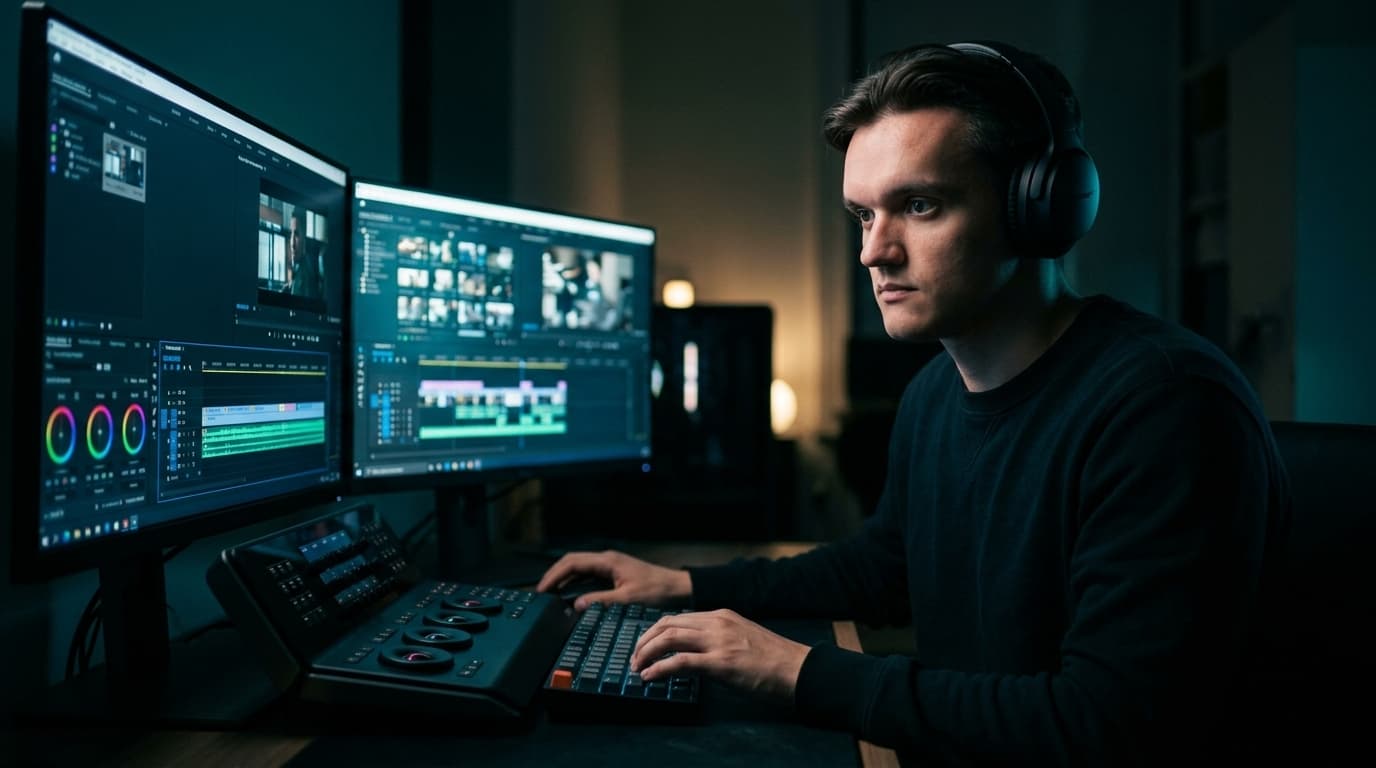
Егор Соколов
Монтаж коротких видео и YouTube для экспертов и бизнеса. Моя позиция: сначала сделать изображение понятным и согласованным, затем добавлять стиль.
Посмотреть работыИсточники и границы пособия
Функции редакторов сверены с официальными страницами 14.10.2026. Рабочая последовательность и примеры — редакционные рекомендации. Фото сгенерированы, лаборатория использует эффекты отображения CSS: она не обрабатывает видео, не анализирует пиксели и не измеряет цвет. Испытаний редакторов на одинаковых исходниках не проводилось.