01 / НЕ ОДНА КНОПКА, А ТРИ РЕШЕНИЯ
Как переделать горизонтальное видео в вертикальное: выберите способ
Рефрейминг — изменение композиции под новый формат экрана. При переводе 16:9 в 9:16 редактор может обрезать края, перемещать видимую область или собрать другую компоновку. Задача не просто получить узкий файл, а оставить зрителю лицо, действие и детали, ради которых снят ролик.
Обрезать края
Один герой, крупный объект, понятное действие. Заполняет экран, но часть исходника исчезнет.
КОГДА ГЛАВНОЕ ПОМЕЩАЕТСЯВписать целиком
Важны весь стол, слайд или общий план. Ничего не отрезается, но содержимое становится мельче.
КОГДА ВАЖНЫ КРАЯСобрать заново
Два героя или запись экрана. Разделите на окна, чередуйте планы, отдельно разместите пояснения.
КОГДА ЦЕНТРА НЕДОСТАТОЧНОНачните с вопроса: что зритель обязан увидеть в этом конкретном фрагменте? В разговоре это лицо говорящего. В демонстрации — руки и предмет. В уроке — нужная часть интерфейса. Если в узком кадре остаётся красивое лицо, но пропадает показываемая деталь, адаптация не удалась.
02 / ПРОВЕРЬТЕ РУКАМИ
Что попадёт в кадр 9:16?
Потяните рамку к левому краю: ведущий исчезнет. Верните её к лицу и посмотрите, помещается ли камера. Это объясняет, почему автоматическая обрезка по центру подходит не каждому исходнику.
Передвиньте рамку. Лицо осталось в кадре — а камера и руки?
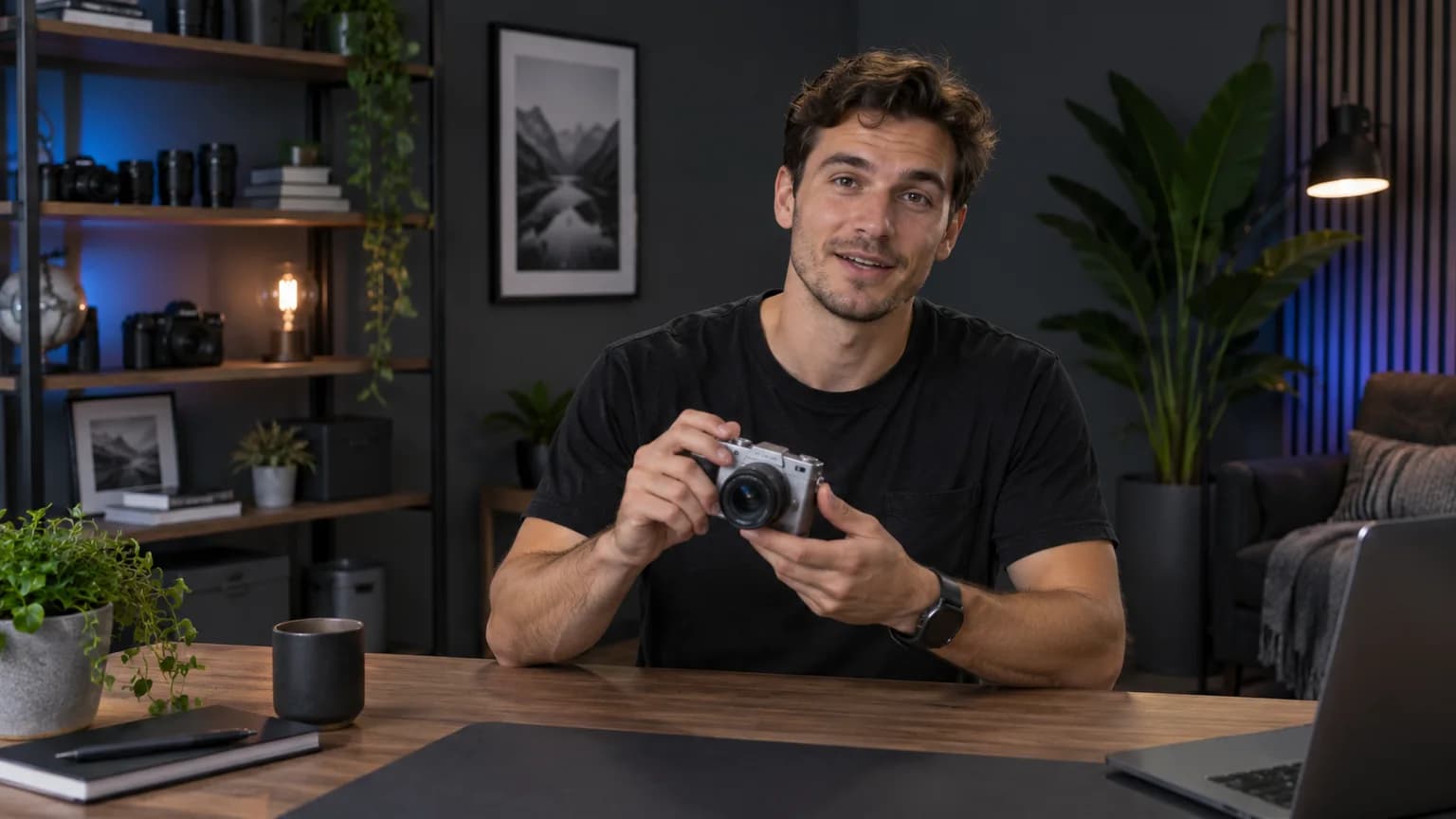 ИСХОДНИК 16:9В КАДРЕ
Можно тянуть рамку, двигать ползунок или использовать стрелки на клавиатуре. Вертикальная прокрутка страницы остаётся свободной.
Это сгенерированная фотография, а не загруженное видео. Выбранное разрешение меняет расчёт, не саму фотографию. Формула предполагает квадратные пиксели и обрезку без дополнительного зума; дробные границы в редакторе округляются.
Рамку нужно проверить на всём отрезке. Хорошая композиция на первом кадре ничего не говорит о моменте, когда человек наклоняется, поднимает руку или показывает предмет сбоку. В редакторе такие движения исправляют ключевыми кадрами положения либо сменой плана.
03 / ЧТО ОСТАЛОСЬ ОТ ИСХОДНИКА
Можно ли перевести 16:9 в 9:16 без потери качества?
При заполнении вертикального экрана за счёт обрезки широкий кадр теряет около 68,4% площади. Это геометрия, а не оценка ухудшения картинки. Площадь и резкость — разные вещи: в оставшейся части может быть достаточно пикселей, а может потребоваться увеличение.
| Исходник | Видимая область* | До экспорта |
|---|---|---|
| 1280 × 720 | 405 × 720 | Увеличение ×2,67 |
| 1920 × 1080 | 607,5 × 1080 | Увеличение ×1,78 |
| 3840 × 2160 | 1215 × 2160 | Уменьшение ×0,89 |
* Геометрическая область при квадратных пикселях. Дробные значения редактор округляет. Площадь остаётся 31,64%: (9/16) ÷ (16/9) × 100. Масштаб до экспорта = 1920 ÷ высота области.
Для 4K UHD пикселей достаточно, чтобы получить 1080 × 1920 без увеличения. Но смаз, шум, сжатие и расфокус исходника никуда не денутся. Если Full HD после обрезки выглядит мягко, попробуйте вписать весь кадр, найти более крупный дубль или переснять. Не подменяйте исходное качество высоким числом в окне экспорта.
Общие настройки файла вынесены в памятку по формату коротких видео, а причины мыла — в разбор потери качества. Здесь калькулятор показывает именно геометрический запас, не прогноз качества публикации.
04 / РУЧНОЙ МЕТОД БЕЗ МАГИИ
Как сделать горизонтальное видео вертикальным в CapCut
Названия кнопок меняются между телефоном и компьютером. Надёжнее искать действия: формат проекта → масштаб клипа → положение → фон. Сохраните отдельную версию проекта, чтобы не потерять горизонтальный монтаж.
Создайте вертикальный холст
Импортируйте исходник и выберите 9:16 в настройке формата или соотношения сторон. Речь о холсте проекта, не о повороте клипа.
Выберите: заполнить или вписать
Для полного экрана равномерно увеличьте клип до заполнения высоты и сместите его к действию. Чтобы оставить весь широкий кадр, уменьшите его до полного вписывания и настройте фон.
Проверьте движение
Просмотрите начало, середину, конец и самые широкие жесты. Если герой выходит из кадра, добавьте ключевые кадры положения. Не гоняйте рамку за каждым микродвижением.
Переверстайте текст и экспортируйте
Перенесите титры в новый формат, проверьте их на телефоне и сохраните тестовый участок. Если он читается и нужные детали на месте — экспортируйте весь ролик.
В руководстве CapCut описаны Auto reframe и варианты фона. Автоматическое кадрирование можно использовать как старт, если оно доступно в вашей версии и тарифе. Ручная проверка всё равно нужна; отдельные функции и условия доступа отличаются.
Другие операции — нарезка, субтитры и звук — разобраны в пошаговом руководстве по монтажу в CapCut.
05 / ДЛИННЫЙ МОНТАЖ — НОВАЯ КОМПОЗИЦИЯ
Как использовать Auto Reframe в Premiere
Выделите последовательность в Project и откройте Sequence → Auto Reframe Sequence. Задайте вертикальное соотношение сторон и целевое разрешение. Premiere создаст отдельную последовательность с эффектом Auto Reframe на клипах — исходный вариант останется доступен.
Выберите Motion Tracking под характер сцены: Slower Motion для спокойной речи, Default для обычного движения, Faster Motion для активного действия. После анализа проверьте и при необходимости поправьте ключевые кадры, особенно на сложных сценах и быстрых перемещениях.
Такой порядок описан в официальном руководстве Adobe. Автоматический анализ ускоряет начало работы, но не решает, важнее ли лицо, товар или реакция второго героя. Уже готовые титры и композицию на стыках проверьте отдельно.
06 / КОГДА ВАЖНОЕ НЕ ПОМЕЩАЕТСЯ
Два человека, товар и запись экрана: как не потерять смысл
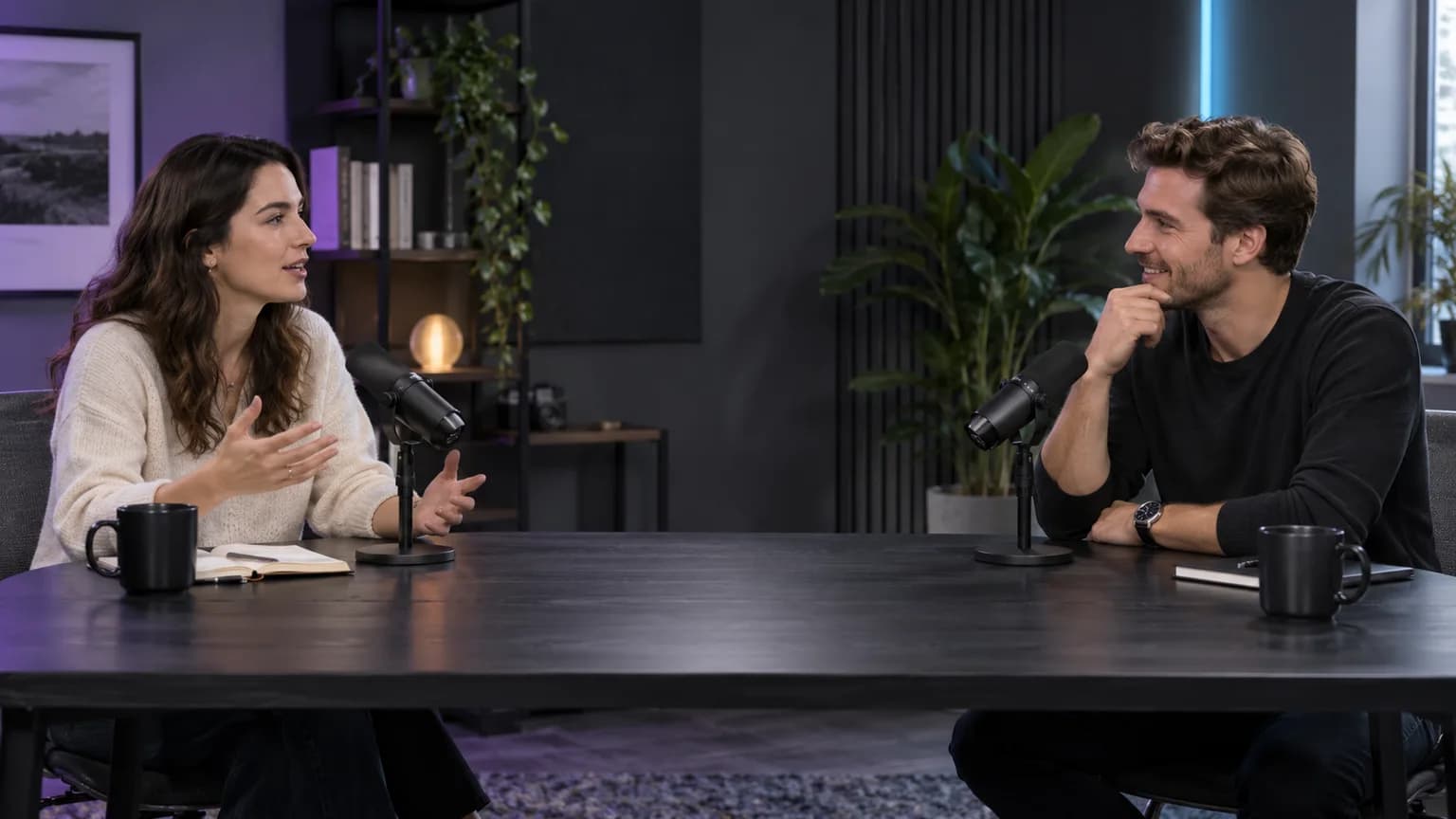
Два собеседника
Чередуйте отдельные планы по репликам, а реакцию второго героя оставляйте там, где она добавляет смысл. Если важны оба одновременно, используйте два окна или широкий кадр на фоне. Не переключайте рамку на каждый короткий звук.
Руки и товар
Композицию задаёт не лицо, а действие. Сначала покажите целиком предмет и жест, затем при необходимости укрупните важную деталь. Если предмет не помещается, возьмите отдельную перебивку вместо растягивания исходника.
Запись экрана
Не уменьшайте весь рабочий стол до нечитаемой полосы. Покажите нужную область крупно, затем смените область по действию. Курсор, подписи и результат должны быть видны без увеличения экрана зрителем.
Для разговора полезно заранее спланировать съёмку подкаста. Для демонстрации процесса — раскадровать действия. Если снять нужный крупный план заранее, его не придётся вырезать из общего кадра с недостаточным разрешением.
07 / ПОСМОТРИТЕ КАК ЗРИТЕЛЬ
Чек-лист вертикальной версии перед публикацией
Проверьте не только файл, но и то, что человек сможет понять из него. Сохраните короткий тестовый экспорт и откройте на телефоне, а не только в большом окне редактора.
- Действие: лицо, руки и предмет остаются видимыми на всём нужном участке.
- Пропорции: человек не растянут; масштаб одинаков по обеим осям.
- Перемещения: рамка не скачет на стыках и не мечется без причины.
- Текст: титры перевёрстаны под узкий экран, не перекрывают детали и элементы интерфейса площадки.
- Качество: экспорт проверен на резкость; выбранное разрешение оправдано исходником.
- Ритм: паузы и смысловые переходы сохранены; вертикальная версия не выглядит случайным обрезком.
Если после адаптации зритель видит только говорящего, но не понимает, что тот показывает, вернитесь к способу компоновки. Иногда спокойный широкий план на фоне лучше, чем «правильные» 9:16 с потерянным смыслом.
ОТВЕТЫ НА ЧАСТЫЕ ЗАПРОСЫ
Вопросы о переводе горизонтального видео в вертикальное
Как из горизонтального видео сделать вертикальное?
Создайте проект 9:16, добавьте горизонтальный исходник и выберите способ адаптации: обрезка, полный кадр на фоне или отдельная компоновка. При обрезке двигайте изображение так, чтобы важное действие оставалось в рамке. Проверьте весь фрагмент, заново разместите титры и экспортируйте вертикальный файл.
Можно ли сделать вертикальное видео без обрезки?
Да: впишите горизонтальный кадр целиком в вертикальный холст, а свободное место заполните фоном или полезной графикой. Объекты станут меньше. Одновременно сохранить весь широкий кадр, заполнить узкий экран и не исказить пропорции нельзя: нужен компромисс либо новая компоновка.
Как перевести видео 16:9 в 9:16 без потери качества?
Абсолютную сохранность качества обещать нельзя. При обрезке 1920 × 1080 до 9:16 остаётся геометрическая область 607,5 × 1080, которую для экспорта 1080 × 1920 придётся увеличить примерно в 1,78 раза. У исходника 3840 × 2160 остаётся 1215 × 2160: пикселей достаточно для такого экспорта без увеличения, но это не гарантирует резкость.
Как сделать горизонтальное видео вертикальным в CapCut на телефоне?
Добавьте исходник в новый проект, выберите формат 9:16 и измените масштаб и положение клипа. Если важно сохранить края, впишите весь кадр и настройте фон. Проверьте начало, середину, конец и титры. Названия пунктов и доступность Auto reframe зависят от версии, устройства и тарифа.
Как сохранить двух людей в вертикальном видео?
Если оба не помещаются в узкую рамку, чередуйте крупные планы по репликам, используйте два окна или оставьте широкий кадр целиком на фоне. Смена композиции должна соответствовать разговору. Не заставляйте рамку постоянно метаться между героями.
Можно ли просто повернуть горизонтальное видео на 90 градусов?
Поворот подходит для файла с неправильной ориентацией. Обычную горизонтальную съёмку он не адаптирует: люди, предметы и надписи окажутся боком. Для корректного вертикального ролика нужны кадрирование, вписывание или новая компоновка.
Источники и ограничения
Инструкции сверены с официальными материалами 8 октября 2026 года. Интерфейс, названия функций и доступность зависят от версии программы. Расчёты получены из геометрии кадра. Фотографии созданы ИИ для объяснения композиции, не выданы за работы клиентов. Инструмент не обрабатывает и не загружает видео.