СНАЧАЛА — ПРИЧИНА
Тряска, смаз или рывки: что именно исправлять?
Если ролик неприятно смотреть, не спешите выкручивать стабилизатор. Просмотрите один участок без эффектов: в обычном темпе, затем по кадрам. Дрожание камеры, смаз движущегося предмета и редкие фазы движения выглядят похоже, но требуют разных решений.
Весь кадр дрожит
Фон и объект одновременно смещаются. Попробуйте стабилизацию и проверьте, насколько сильно приходится обрезать края.
Движение скачет
Контуры резкие, но между положениями заметны ступеньки. Проверьте FPS, замедление и сам файл, а не только предпросмотр.
Контуры смазаны
В отдельном кадре детали уже растянуты. Перемещение изображения не вернёт их; иногда разумнее взять другой дубль.
Для ступенчатого slow motion есть калькулятор запаса кадров. Для мыла после публикации — разбор причин потери качества. Здесь разбираем именно компенсацию нежелательного движения камеры.
ЗАЧЕМ РЕДАКТОР УВЕЛИЧИВАЕТ КАРТИНКУ
Как работает стабилизация видео
Стабилизация видео — компенсация нежелательного движения камеры между кадрами. Редактор анализирует смещения и преобразует изображение, чтобы движение выглядело спокойнее. При этом могут понадобиться обрезка, увеличение или более сложная деформация. Стабилизация не равна восстановлению резкости и не исправляет любой исходник.
Анализ и компенсацию как две отдельные фазы описывает руководство Apple по Final Cut Pro. Полезно мыслить так же: сначала понять движение, затем проверить, что коррекция сделала с содержимым. Красивая отметка «анализ завершён» ещё не означает удачный результат.
Представьте фотографию за неподвижной рамкой. Чтобы удержать объект, фотографию приходится двигать. Где-то край снимка окажется внутри рамки и покажется пустое пространство. Увеличение прячет его, но вместе с ним прячет часть сцены.
Обрезка, потеря деталей и деформация — не одно и то же
- Обрезка: важная рука или край товара исчезает за границей. Исправлять нужно масштаб и композицию.
- Уменьшение запаса деталей: меньшая область исходника растягивается на прежний размер результата. Проверьте резкость после экспорта.
- Деформация: прямые линии становятся волнистыми. Сравните менее сложный способ коррекции и оригинал.
Естественное движение не всегда ошибка. Плавный проход камеры можно сохранить. Если кадр должен быть неподвижным — лучше запланировать опору при съёмке, чем превращать проход в «штатив» на монтаже.
ПОСМОТРИТЕ, ЧЕМ ПЛАТИТЕ ЗА ПЛАВНОСТЬ
Сколько кадра теряется при стабилизации?
У инструмента нет доступа к вашему ролику: он считает только геометрию. Выберите размер исходника и равномерный масштаб. Рамка покажет видимую долю сцены, а числа — запас пикселей до растягивания на выходной размер.

Видно пикселей исходника≈ 1 600 × 900
Потеря площади30,6%
При 120% с каждой стороны скрыто 8,3% исходной длины. Осталось 69,4% площади. Масштаб 120% — не «минус 20% площади».
Рамка показывает долю кадра; фото всегда горизонтальное, даже при выборе вертикального размера. Модель считает равномерное увеличение из центра, без поворота и деформации. Не определяет нужную силу коррекции и не обрабатывает ваш файл.
Почему 120% — не потеря 20% площади
При увеличении в 1,2 раза видимая ширина исходника равна ширине ÷ 1,2. Высота уменьшается в такой же пропорции. Поэтому площадь составляет 1 ÷ 1,2² = примерно 69,4% исходной. С каждой стороны при увеличении из центра скрывается около 8,3% исходной длины.
| Масштаб | Видно по ширине | Осталось площади |
|---|---|---|
| 100% | 100% | 100% |
| 110% | 90,9% | 82,6% |
| 120% | 83,3% | 69,4% |
| 140% | 71,4% | 51,0% |
Пример: при масштабе 120% из кадра 1920 × 1080 видна область примерно 1600 × 900 пикселей исходника. Из 3840 × 2160 — примерно 3200 × 1800. Это не размеры экспортируемого файла: редактор может увеличить область обратно до выбранного разрешения, но новых исходных деталей от этого не появится.
ТЕЛЕФОН И КОМПЬЮТЕР
Как стабилизировать видео в CapCut
По официальной инструкции CapCut, на компьютере стабилизация находится в свойствах выделенного клипа: Video → Basic → Stabilize. В мобильном приложении ищите Stabilize / «Стабилизация» в инструментах редактирования. Расположение пункта и доступность зависят от версии, региона и тарифа.
Выделите только нужный участок
Добавьте оригинал в проект и найдите часть, которую действительно используете. Не начинайте с длинной записи целиком, если в ролик пойдут несколько секунд.
Включите Stabilize и дождитесь анализа
Сначала попробуйте умеренный вариант. В руководстве названы уровни Recommended, Minimum cut и Most stable. Ориентируйтесь на доступные пункты своей версии.
Сравните коррекцию и обрезку
По очереди оцените варианты: сохранён ли объект, не деформируется ли фон, не потерялась ли нужная часть кадра. Не выбирайте сильнейший эффект автоматически.
Сделайте короткий экспорт
Смотрите файл на устройстве зрителя. Если готовое видео выглядит нормально, а редактор тормозит, не пытайтесь «лечить» только его предпросмотр усилением эффекта.
Если функция отсутствует, сначала проверьте версию приложения и условия доступа. Не скачивайте сомнительные «разблокированные» сборки и не считайте старый урок гарантией бесплатной функции сегодня. Сам экспорт и базовую сборку ролика разбираем в полном руководстве по CapCut.
КОГДА НУЖНО БОЛЬШЕ КОНТРОЛЯ
Warp Stabilizer в Premiere: плавнее, но не «желейнее»
Примените Warp Stabilizer к выбранному клипу и дождитесь анализа. В справке Adobe по настройкам эффекта Smooth Motion сохраняет движение камеры, сглаживая его, а No Motion пытается убрать движение. Это разные задачи; проход по комнате не обязан превращаться в неподвижную фотографию.
Начните с движения и метода
В режиме Smooth Motion уменьшайте Smoothness, если результат слишком жёсткий или сильно обрезан. Метод Position использует положение; Position, Scale, Rotation добавляет масштаб и поворот; более сложные Perspective и Subspace Warp позволяют иначе преобразовывать кадр. Если фон деформируется, сравните более простой метод.
Проверьте края отдельно
Настройки Framing отвечают за обработку границ. Вариант Stabilize Only полезен для просмотра смещений без автоматического скрытия пустых областей; итоговый вариант с обрезкой и масштабированием нужно оценить отдельно. Adobe описывает связь коррекции и обработки краёв — единого «правильного процента» для всех записей нет.
Практическая проверка: поставьте рядом исходный и исправленный варианты одного фрагмента. Сначала смотрите в обычном темпе, затем оцените проблемные места. Выбирайте версию, где зритель спокойно видит действие и предмет не меняет форму.
НЕ ПУТАТЬ СЪЁМКУ И ОБРАБОТКУ
Как убрать тряску видео на iPhone и в Final Cut Pro
Обработать исходник
Используйте редактор со стабилизацией. В Final Cut Pro на Mac выделите клип и включите Stabilization в Video inspector. Для отдельного проблемного участка Apple рекомендует сначала отделить его от остального материала.
Предотвратить тряску
На поддерживаемых iPhone режим «Экшн» помогает во время записи. По руководству Apple, он лучше работает при ярком свете; максимальное разрешение режима — 2,8K. Это не кнопка восстановления старого файла.
Для Mac ориентируйтесь на инструкцию Final Cut Pro по стабилизации и rolling shutter, для новой записи — на руководство по камере iPhone. Не переносите названия пунктов из компьютерной программы в стандартную галерею телефона: набор инструментов различается.
Rolling shutter — искажение, связанное с последовательным считыванием изображения сенсором: при движении картинка может выглядеть перекошенной или колеблющейся. В Final Cut Pro есть отдельная коррекция. Её наличие не означает, что любую «желейную» запись можно полностью восстановить.
ЛУЧШЕ ОСТАВИТЬ ЗАПАС ДО МОНТАЖА
Как снимать на телефон, чтобы меньше стабилизировать
Выберите один нужный вид движения. Для объяснения у стола часто достаточно неподвижного кадра; для демонстрации товара — короткого контролируемого прохода. Если движение не помогает увидеть действие, его не обязательно добавлять.
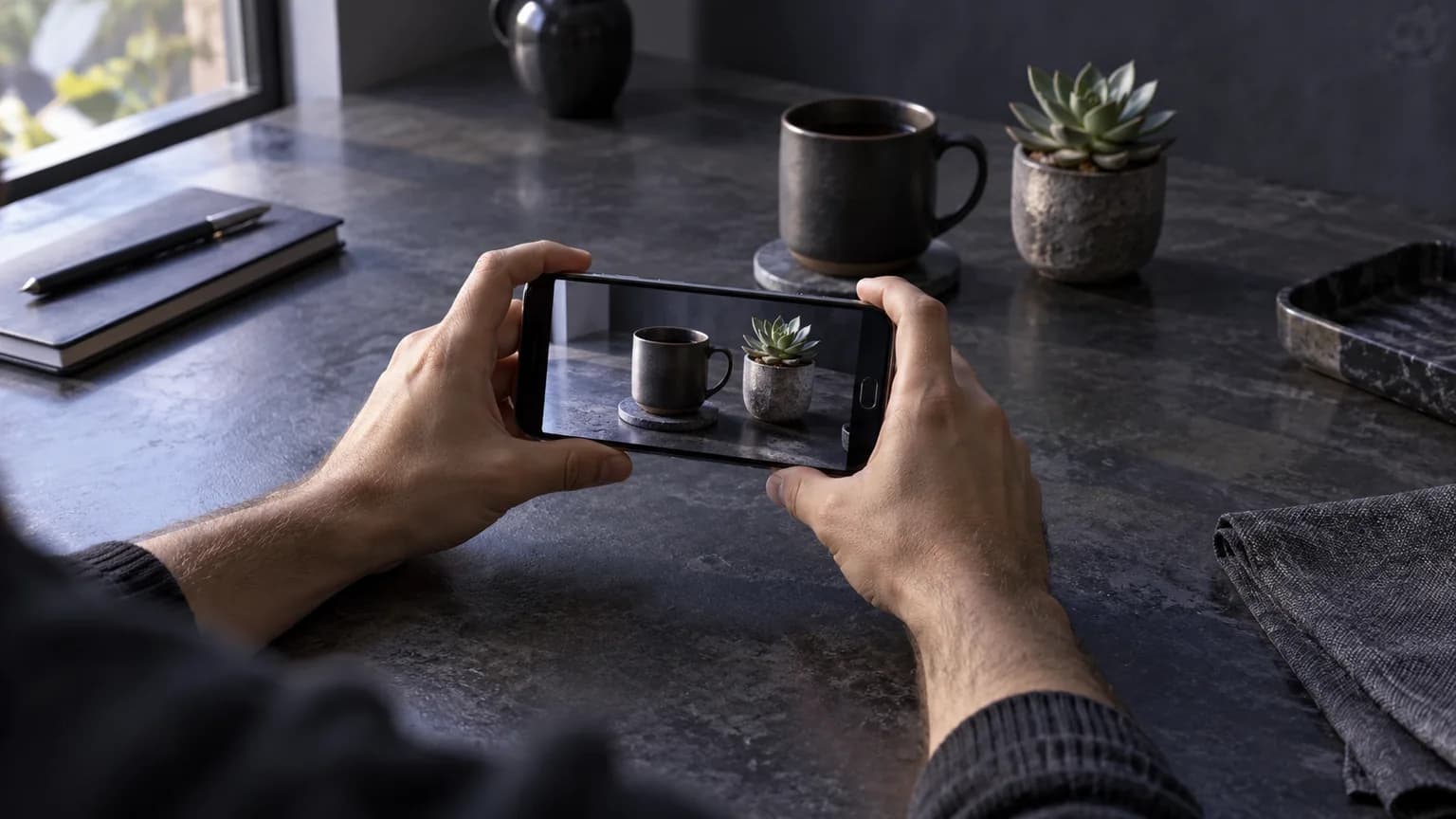
- Проверьте опору. Для неподвижного кадра попробуйте штатив или устойчивое крепление. При съёмке с рук используйте обе руки и удобную опору, если она есть.
- Оставьте пространство вокруг объекта. Кисть, товар и голова не должны упираться в границы ещё до монтажа. Универсального безопасного отступа нет: проверьте тест.
- Снимите пробный проход. Оцените начало, середину и остановку движения. Иногда достаточно изменить способ движения камеры, не покупать новый аксессуар.
- Проверьте свет и исходник. Не рассчитывайте, что программа одновременно исправит дрожание, смаз и недостаток деталей.
Сразу откройте тест в редакторе и попробуйте коррекцию. Это полезнее, чем впервые заметить проблему после всей съёмки. Заранее продумать действия поможет простая раскадровка, а форму результата — памятка по размерам вертикального видео.
КОНТРОЛЬНЫЙ ПРОСМОТР
Проверка стабилизации перед публикацией
Оцените не только плавность. Хорошо стабилизированный кадр всё равно может быть плохим для ролика, если зритель не видит нужный предмет или монтажный стык стал заметнее.
Композиция
Не пропали ли лицо, пальцы, края товара и важные детали? Проверьте весь участок, а не один стоп-кадр.
Геометрия
Остались ли прямыми двери и колонны? Нет ли волны по стенам, растягивания рук или скачков масштаба?
Движение
Есть ли резкий вход или выход из эффекта? Не выглядит ли плавный проход камеры случайной остановкой?
Готовый файл
Проверьте экспорт, звук и соседние кадры. Просмотр в редакторе и готовый файл могут вести себя по-разному.
Чтобы стабилизировать видео, не нужно добиваться максимальной неподвижности. Нужна минимальная коррекция, после которой зритель без усилий видит действие. Если сомневаетесь — сохраните оригинал, экспортируйте сравнение и проверьте на телефоне.
Скачать отдельный чек-лист проверки ↗ОТВЕТЫ БЕЗ МАГИИ
Частые вопросы о стабилизации видео
Как стабилизировать видео и убрать тряску?
Выделите нужный фрагмент, включите стабилизацию и сравните результат с оригиналом. Начните с умеренной коррекции: оцените края, лицо, прямые линии и движение камеры. Затем экспортируйте короткий тест. Если фон деформируется или важный объект обрезается, ослабьте эффект, попробуйте другой метод либо замените фрагмент. Полностью исправить любой исходник нельзя.
Как убрать тряску видео в CapCut на телефоне?
Добавьте запись в проект и выделите клип. Найдите Stabilize / «Стабилизация» в инструментах редактирования, выберите доступный уровень и дождитесь анализа. Сравните варианты с меньшей обрезкой и более сильной коррекцией. Положение пункта, названия и доступность могут отличаться по версии, региону и тарифу; проверьте это до работы над длинным роликом.
Почему стабилизация приближает и обрезает видео?
При компенсации движения края исходных кадров могут смещаться внутрь выходного окна. Увеличение помогает скрыть пустые области, но часть изображения остаётся за границами. При равномерном масштабе 120% видно около 83,3% исходной ширины и высоты, или 69,4% площади. Это геометрический пример, а не универсальная настройка стабилизатора.
Можно ли стабилизировать видео без потери качества?
Можно уменьшить дрожание, но обещать отсутствие потерь нельзя. Обрезка уменьшает запас исходных деталей; деформация и повторное сжатие тоже могут повлиять на изображение. Работайте с оригиналом, используйте минимально достаточную коррекцию и проверяйте экспорт в итоговом формате. Более высокое разрешение результата не возвращает детали, которых уже нет в исходнике.
Почему после стабилизации видео становится желейным?
Фон может деформироваться из-за ошибки анализа движения или слишком сложного метода коррекции. Похожие колебания бывают из-за rolling shutter — искажения при последовательном считывании изображения сенсором. Сравните результат без эффекта, ослабьте коррекцию и попробуйте более простой метод. Исправление rolling shutter, если оно есть в редакторе, проверяйте отдельно.
Как стабилизировать видео на iPhone?
Уже снятый ролик можно обработать в редакторе со стабилизацией, например в доступной версии CapCut. Режим «Экшн» на поддерживаемых iPhone помогает во время новой съёмки: это не обработка старого файла. Apple отмечает, что режим лучше работает при ярком освещении. Для неподвижного кадра полезно сначала попробовать опору или штатив.
Источники и границы руководства
Материал сверён с официальными руководствами 8 октября 2026 года. Формулы обрезки выведены из равномерного масштабирования. Демонстрация движения — CSS-схема на сгенерированной фотографии, не тест алгоритма и не клиентский кейс. Точный результат зависит от исходника и редактора.