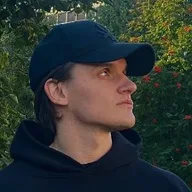

На телефоне исходник выглядит нормально, а после монтажа лицо стало слишком оранжевым или всё изображение поблекло. В такой ситуации я не начинаю с нового фильтра. Сначала важно определить, на каком этапе появился сдвиг: уже в записи, в проекте, в экспортированном файле или только после публикации.
Ниже — порядок для телефонной съёмки. Подробная работа с инструментами и учебной картинкой вынесена в пособие по цветокоррекции видео; здесь сосредоточимся на характерных ошибках исходников с телефона.
Сравните три версии одного кадра
Откройте оригинал, изображение в редакторе и готовый экспорт на одном устройстве при одинаковой яркости экрана. Для сравнения выберите один и тот же момент: лицо, светлую поверхность и участок тени. Разные кадры и разная подсветка экрана затрудняют оценку.
| Где видно изменение | Что проверить первым |
|---|---|
| Уже в оригинале | Освещение, автоматический баланс, пересвет, применённый камерой эффект |
| Только после импорта | Как редактор определил цветовое пространство и HDR/SDR |
| Только в экспортированном файле | Настройки вывода и совместимость воспроизведения |
| Только в опубликованном ролике | Обработку площадки и качество воспроизведения; сравнить после завершения обработки |
Этот порядок помогает не «лечить» ползунками проблему интерпретации файла. Исходник сохраняйте отдельно от обработанных копий.
HDR и SDR: когда дело не в насыщенности
Телефон может записывать HDR-видео, а проект или способ вывода — работать в SDR. Для корректного результата нужно согласованное преобразование, а не случайная смена метки цветового пространства. Доступные настройки зависят от редактора, устройства и версии.
Apple отдельно описывает монтаж и экспорт HDR-видео с iPhone, включая возможность делиться SDR-версией из iMovie. Это пример конкретного рабочего процесса, а не инструкция для всех редакторов. Сначала экспортируйте короткий тест и сравните его с исходником.
Если изображение меняется только после загрузки, используйте диагностику потери качества. Повторное повышение насыщенности может ухудшить файл там, где воспроизведение уже корректно.
Исправьте яркость, сохранив важные детали
Оцените главный объект. Для разговорного видео важно, чтобы лицо было читаемым, но не выглядело белым пятном. Если за спиной яркое окно, попытка сохранить его во всех подробностях может сделать лицо слишком тёмным. Иногда решение находится на съёмке: изменить положение человека и света.
Поднимая тени, смотрите на шум и изменение цвета. Опуская светлые участки, проверяйте, возвращаются ли реальные детали. Потерянную при записи фактуру нельзя восстановить одним ползунком; если её нет в исходнике, коррекция может только изменить вид пятна.
Настройте баланс белого и проверьте кожу
Найдите предмет, который в этой сцене действительно должен быть нейтральным, если он есть. Не выбирайте пересвеченный блик или цветную стену как эталон белого. Исправляйте сдвиг аккуратно и проверяйте всё лицо, а не только одну точку.
Смешанный свет — например, холодное окно с одной стороны и тёплая лампа с другой — не всегда исправляется общей температурой. Одна часть лица может стать лучше, другая хуже. Для следующего дубля попробуйте убрать конкурирующий источник и записать тест заново.
В справке Adobe о базовой коррекции отдельно описаны баланс белого, экспозиция и контраст. Это разные задачи: не заменяйте их одной сильной настройкой насыщенности.
Согласуйте соседние кадры до творческого эффекта
На склейке видно то, что незаметно в отдельном кадре: лицо внезапно становится светлее, стена меняет оттенок, тени проваливаются. Поставьте два соседних фрагмента рядом и сначала сблизьте их по базовой яркости и балансу. Если на съёмке изменился свет, одинаковый пресет не устранит разницу автоматически.
Потом добавляйте желаемый образ. Следите, чтобы он не скрывал детали товара, не менял значимые цвета и не делал кожу неестественной. Холодные тени и тёплая кожа — один из стилистических вариантов, а не обязательное условие «дорогого видео».
Готовый LUT тоже требует подходящего входного материала. Разобраться с техническим преобразованием и творческим эффектом поможет объяснение LUT для видео.
Короткая проверка перед полным экспортом
Выберите небольшой фрагмент, где есть лицо, движение и склейка между разными планами. Экспортируйте его с предполагаемыми финальными настройками. Посмотрите на телефоне и, если доступно, на другом обычном экране. Разница между устройствами возможна; задача — обнаружить явную ошибку, а не добиться одинаковой картинки на всех дисплеях мира.
После проверки экспортируйте полный ролик из проекта, а не из уже многократно обработанной копии. Сохраните исходники и настройки проекта: это позволит сделать исправленную версию без лишних повторных сжатий.
Что не стоит делать автоматически
- —Назначать всем роликам одни числа температуры и насыщенности.
- —Усиливать контраст, пока в тенях и светах исчезают важные детали.
- —Исправлять смешанный свет только общим оттенком, не проверяя лицо.
- —Считать тёмный кадр «кинематографичным», если в нём не видно предмет разговора.
- —Оценивать цвет по скриншоту, отправленному через несколько приложений, вместо оригинального видео.
Пришлите исходник и короткий экспорт на бесплатный разбор. Укажите, в какой программе монтировали и где замечаете изменение цвета. Сначала определим этап проблемы, затем обсудим, поможет ли коррекция или лучше изменить условия следующей съёмки.