
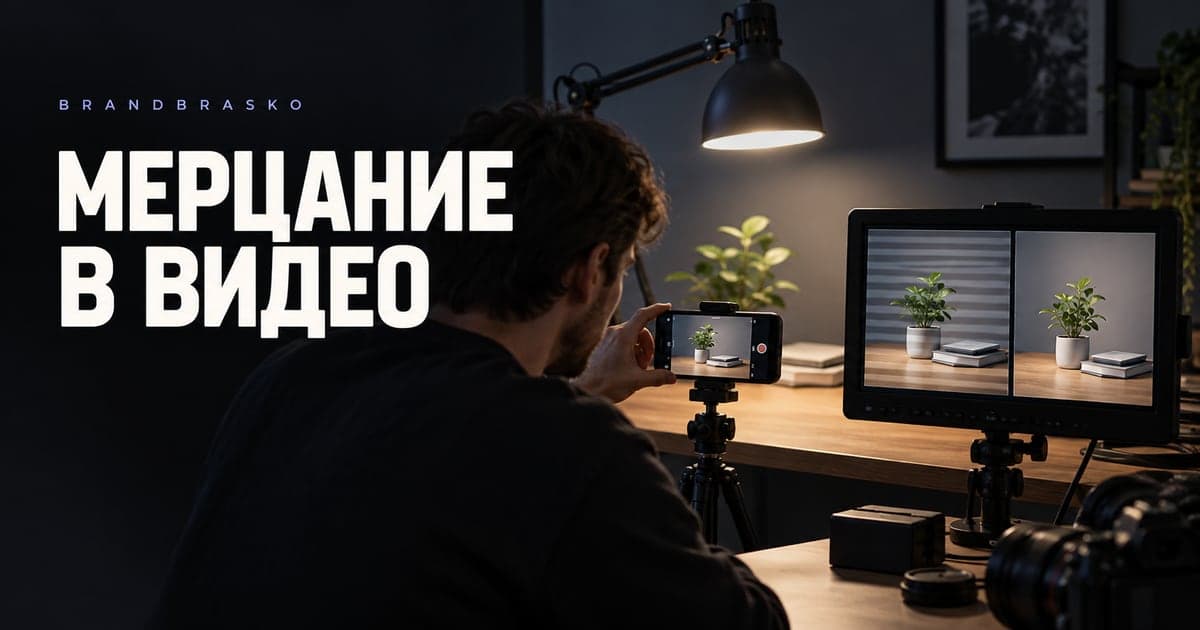
Глазами свет кажется ровным. На записи по стене плывут полосы, а лицо то темнеет, то становится светлее. Первое желание — скачать фильтр от мерцания. Но под одним словом могут скрываться разные проблемы, и одинаковая обработка не поможет им всем.
Чтобы понять, как убрать мерцание на видео, сначала откройте оригинальный файл и определите, что именно меняется: весь кадр, отдельная лампа, снятый экран или яркость при движении человека. Если съёмку ещё можно повторить, короткая диагностика на площадке обычно полезнее обещания «потом всё восстановим».
Как убрать мерцание на видео: отличите похожие симптомы
Не каждое изменение яркости вызвано одной причиной. Телефон может менять экспозицию, когда в кадр входит белая рубашка. Снятый монитор — показывать свои полосы. Само освещение может пульсировать, хотя вы почти не замечаете этого глазами.
| Что видно | Что проверить первым |
|---|---|
| Яркость меняется после появления светлого предмета | Автоэкспозицию и фиксированные условия теста |
| Полосы идут по большой части изображения | Источник света и доступные параметры съёмки |
| Проблема только на снятом мониторе | Сам экран, его режим и способ демонстрации |
| Эффект виден только в одном проигрывателе | Оригинал в другом просмотре и тестовый экспорт |
Таблица помогает направить проверку, а не поставить точный диагноз по одному описанию. Сохраните проблемный оригинал. Запись экрана с проигрываемым видео добавляет новый слой возможных причин и плохо подходит для оценки исходника.
Почему лампа может выглядеть ровной, а видео — нет
Периодические изменения освещения и способ считывания изображения камерой могут давать полосы и неравномерную яркость. В объяснении Sony отдельно рассмотрены разные типы мерцания и их проявления. Из этого не следует, что у любого телефона есть одна кнопка для полного исправления.
Функции борьбы с мерцанием зависят от модели, режима и источника. Возможность для фотосъёмки не нужно автоматически переносить на видео. Проверяйте руководство именно к своему устройству и пробуйте результат в записи, а не только по названию пункта меню.
У светодиодного источника поведение может меняться при регулировке яркости. Поэтому тест на одной настройке не гарантирует такую же картинку после изменения света. Если источник подозрительный, сравните несколько допустимых режимов или замените его на подходящий для задачи.
Короткий тест перед важной съёмкой
- Закрепите камеру и снимите сцену без движения людей.
- Оставьте один источник света, если это возможно и безопасно.
- Проверьте доступную фиксацию экспозиции и повторите запись.
- По одному меняйте доступные параметры съёмки, отмечая изменения.
- Сравните исходные файлы на одном устройстве и при одинаковом просмотре.
- Верните человека в кадр и проверьте настоящий сценарий действий.
Не меняйте сразу свет, частоту кадров, выдержку и яркость экрана: будет непонятно, какая правка помогла. Универсальную пару настроек для всех ламп я бы не назначал. Даже привычное помещение может содержать разные источники и отдельный свет от вывески или монитора.
Если меняете параметры, оцените и побочные эффекты: естественность движения, резкость и яркость. Удалить полосы ценой непригодного кадра — не полноценное решение. Для простой площадки поможет план предметной видеосъёмки.
Учебный пример: интервью под двумя разными лампами
Представим вымышленную комнату, где на лице видны полосы. Вместо случайного перебора фильтров снимаем короткие пробы при каждом источнике отдельно. Выясняется, что проблема появляется только с одной лампой в выбранном режиме яркости.
Следующий шаг — проверить разрешённые настройки этого источника и камеры либо перестроить освещение. После изменения снова записываем речь и движения спикера. Красивой неподвижной стены недостаточно: важно, как выглядит человек в реальной сцене.
Этот пример показывает метод поиска, а не доказывает, что причина любого мерцания — одна плохая лампа. При смешанном свете источники могут влиять одновременно. Если в кадре ещё и большой экран, его проверяют отдельно.
Для интервью с несколькими ракурсами тест нужен на каждой камере. Настройка, подходящая одной, не обещает одинаковый результат другой. Подготовка источников разобрана в пособии по мультикамерному монтажу.
Если видео уже снято: что передать для оценки
Нужен исходный файл, а не пережатая копия. Приложите короткий участок, где мерцание хорошо видно, и несколько соседних фрагментов. Уточните, есть ли другие дубли или ракурсы: иногда разумнее заменить проблемный план, чем тяжело обрабатывать его.
В некоторых случаях коррекция помогает уменьшить заметность колебаний. Но результат зависит от характера дефекта, движения и сохранённых деталей. Нельзя обещать, что плагин восстановит информацию, которой в файле уже нет, или одинаково исправит все сцены.
Проверяйте обработку не только по яркости. Посмотрите на фактуру кожи, края движущихся объектов и фон. Если исчезли полосы, но появились шлейфы или неестественные изменения деталей, решение ещё требует оценки. Сравнивайте фрагменты в одном масштабе и при обычной скорости.
Не путайте такую задачу с шумоподавлением или стабилизацией. Разные дефекты требуют разных инструментов; добавление всех обработок подряд может только усложнить диагностику.
Что проверить в исправленной версии
- —Проблема действительно уменьшилась в движении, а не только на стоп-кадре.
- —Не пострадали лицо, фактура и контуры предметов.
- —Результат одинаково понятен в начале и конце сцены.
- —Соседние планы не стали резко отличаться по яркости.
- —После экспорта и обычного просмотра дефект не вернулся.
Сохраняйте исходник и рабочие версии отдельно. Если есть возможность переснять небольшой критичный фрагмент в нормальном свете, сравните трудозатраты с тяжёлым восстановлением. Иногда честный новый дубль лучше технически сложного компромисса.
Не понимаете, можно ли спасти вашу запись?
Оставьте контакт на бесплатный разбор и после связи покажите оригинальный фрагмент. Помогу оценить, что стоит проверить и нужен ли тест обработки. Полное восстановление заранее не обещаю: сначала нужно увидеть реальный исходник, а уже потом согласовывать монтаж.