
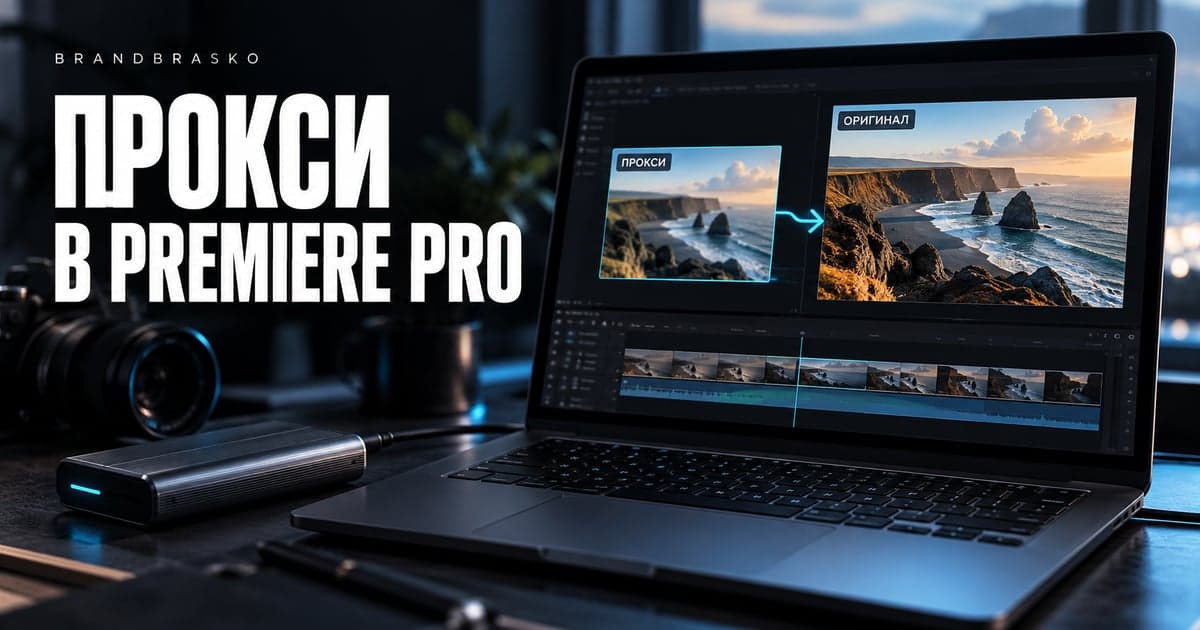
Прокси в Premiere Pro помогают работать с тяжёлым видео через отдельные рабочие копии, не подменяя оригинальную запись. Монтажёр собирает последовательность, а при корректной связи файлов может вернуться к исходному материалу. Смысл прокси — облегчить рабочий процесс, а не заранее ухудшить готовый ролик.
Я бы начал с теста одного характерного клипа. Если после его подключения перемотка и воспроизведение стали удобнее, можно подготовить остальной материал. Если тормозит сложный эффект или анимация, копия исходника не обязана устранить именно эту причину.
Прокси в Premiere Pro: чем они отличаются от уменьшенного экспорта
Обычный экспорт — новый самостоятельный файл. Прокси в рабочей схеме связан с исходным клипом: редактор знает, какую копию использовать для просмотра и где находится материал полного разрешения.
| Действие | Что происходит с проектом |
|---|---|
| Создать и подключить прокси | У исходного клипа появляется связанная рабочая копия |
| Уменьшить качество предпросмотра | Меняется настройка показа в мониторе; отдельный прокси может не создаваться |
| Импортировать сжатый файл вместо исходника | В проекте используется другой исходный материал |
| Вывести короткий черновик | Создаётся файл для просмотра и согласования |
Не путайте эти операции. Если заменить оригинал пережатой копией как единственным источником, отключение кнопки прокси не вернёт потерянные детали. Подготовка файлов к передаче разобрана в памятке для работы с монтажёром.
Как создать прокси в Premiere Pro
В актуальной инструкции Adobe по Create Proxies описано создание через панель Project и отправка заданий в Adobe Media Encoder. Названия элементов и доступные пресеты сверены по справке 1 ноября 2026 года; локализация и версия могут отличаться.
- Импортируйте доступные оригинальные видеоклипы в проект.
- В панели Project выделите тестовый клип и откройте контекстное меню.
- Выберите Proxy → Create Proxies.
- Укажите подходящий пресет, размер и понятное место хранения копий.
- Дождитесь подготовки и обработки задания в Media Encoder.
- Проверьте связь, звук и изображение до запуска всей партии.
В справке Adobe показаны варианты Half и ProRes QuickTime Proxy по умолчанию. Это отправная точка, не обещание оптимальной настройки для каждого компьютера. Для кадра 3840 × 2160 половина ширины и высоты составляет 1920 × 1080; такой расчёт описывает размер, а не гарантированное ускорение.
Почему меньший размер не равен меньшему файлу
Объём зависит от кодека, битрейта и длительности. Копия с меньшим разрешением не обязана быть меньше хорошо сжатого оригинала. Оцените один готовый файл: хватает ли качества для монтажных решений и места на диске для всего материала?
Не выбирайте предельно маленькую картинку только ради экономии. Если нельзя различить выражение лица и точку фокуса, удобство монтажа может ухудшиться.
Как включить прокси и проверить переключение
Добавьте Toggle Proxies в панель кнопок монитора, если её нет в рабочем пространстве. Переключитесь между копией и исходником на одном участке. Убедитесь, что совпадают момент действия, длительность и звук. Небольшая разница детализации ожидаема; другой дубль или съехавшее действие — нет.
Перед массовой работой проверьте несколько мест: начало, середину, конец и участок с речью. Так легче заметить ошибочное сопоставление похожих имён или несовпадение временной структуры. Не ориентируйтесь только на наличие значка рядом с файлом.
Если изображение стало другим по цвету
Оценку финального цвета проводите на оригиналах в согласованной схеме управления цветом. Если между копией и исходником заметна неожиданная разница, проверьте преобразования, которые применялись при создании, и настройки проекта. Не компенсируйте её случайным LUT на всём таймлайне.
Принципы проверки входного материала и преобразований разобраны в статье о LUT для видео.
Attach Proxies: как подключить уже готовые копии
Для прокси, подготовленных отдельно, используется Proxy → Attach Proxies. Официальная инструкция Adobe описывает сопоставление по свойствам файла и возможность автоматического подключения остальных совпадений.
Выберите исходные клипы в Project, откройте Attach Proxies и укажите соответствующую копию. Для первого теста проверьте, что связываете один и тот же дубль. Автоматическое подключение удобно после проверки структуры; несколько одинаковых имён из разных папок требуют особого внимания.
Не используйте произвольную замену медиа вместо подключения прокси только потому, что окна похожи. Сохраняйте понятную структуру папок с оригиналами, копиями и проектом. Не удаляйте исходники после удачной сборки: рабочая копия не является их полноценной заменой.
Экспорт из оригиналов: отдельная проверка перед выводом
Кнопка просмотра прокси и настройки экспорта — разные вещи. В справке Adobe об экспорте прокси указано: по умолчанию Premiere использует материал полного разрешения, а для вывода из копий нужно отдельно выбрать Use Proxies.
Если нужен финал из оригиналов, проверьте, что они доступны, а Use Proxies не включён. Отдельно проверьте Use Previews, если используете предварительно отрендеренные файлы: они могут влиять на выбранную схему вывода. Сначала экспортируйте небольшой важный участок и посмотрите готовый файл.
| Проверка | Что должно быть понятно до экспорта |
|---|---|
| Доступность файлов | Оригиналы найдены, сообщения о недоступном медиа разобраны |
| Источник вывода | Вы осознанно выбрали оригиналы или рабочие копии |
| Кадр и звук | Совпадают действие, границы и синхронизация |
| Результат | Открыт экспортированный файл, а не только предпросмотр проекта |
Что делать, если прокси не помогают
Сравните один клип без тяжёлых эффектов и ту же сцену в сложной сборке. Если простая последовательность играет нормально, ищите проблему на другом этапе: эффекты, композиция, работа с диском или настройка вывода. Прокси не являются универсальным ускорителем любого проекта.
Не создавайте новые копии бесконечно без проверки причины. Для общего порядка организации работы есть план ускорения монтажа. Он полезен и тогда, когда мешает не производительность компьютера, а хаос в исходниках и версиях.
Хотите передать тяжёлые исходники на монтаж?
Пришлите мне короткий оригинальный фрагмент, свойства записи и задачу ролика. Согласуем передачу материалов, рабочие версии и требования к финалу. Напишите Егору со словом «Исходники» — обсудим сборку видео без подмены оригиналов пережатыми копиями.