
Обрезать видео, вырезать фрагмент
или убрать края кадра?
Вы открываете редактор, ищете «обрезку» и получаете рамку вокруг картинки. Но задача была другой — убрать пять секунд до первой фразы. Причина путаницы в словах: под одной «обрезкой» часто имеют в виду и время, и изображение.
Убрать начало и конец
Меняем вход и выход клипа. Например, из 20 секунд оставляем 03.0–14.0: результат длится 11 секунд.
К инструкции для телефонаУдалить середину
Ставим две границы вокруг лишнего фрагмента, удаляем его и подтягиваем оставшиеся части друг к другу.
Разобрать два разрезаУбрать края картинки
Длительность сама по себе не меняется. Меняется видимая область: например, рамка вокруг человека.
К пособию по кадрированиюЕсли вам нужно соединить разные файлы, начните с пособия по склейке видео. Сначала собрать последовательность, потом сокращать её — понятнее, чем наугад двигать все инструменты сразу.
Как обрезать видео на телефоне.
Для одного короткого фрагмента не всегда нужна новая программа. Сначала проверьте доступную галерею устройства. Если нужно удалить несколько внутренних участков, добавить перебивки и перестроить звук, переходите к редактору с временной шкалой.
Выберите, что должно остаться
- Откройте видео в «Фото» и перейдите к редактированию.
- Найдите обрезку длительности: в зависимости от версии она открывается через временную шкалу или отдельный пункт Trim / «Обрезать».
- Сдвиньте левую и правую границы к нужным моментам. Проиграйте выбранное.
- Нажмите «Готово» и выберите сохранение видео или новой версии.
Не путайте возврат правок к оригиналу с наличием отдельной копии исходника: результат зависит от способа сохранения. Перед важной работой сохраните исходный файл отдельно. Инструкция Apple по обрезке в «Фото».
Передвиньте метки по краям
Откройте видео в Google Фото. Для изменения длительности удерживайте и перемещайте границы временного участка, выбирая то, что хотите оставить. Проверьте результат и сохраните копию с правками. Расположение инструментов меняется по версии; набор функций зависит от устройства. Справка Google Фото.
В другой Android-галерее ищите именно длительность или временную шкалу. Инструкция Google Фото не является точным меню любого приложения Samsung, Xiaomi или другого производителя.
До сохранения проверьте две границы
Начало — не обязательно первый красивый кадр. Оно должно вводить в действие. Конец — не обязательно мгновение до движения руки к телефону: зрителю нужен завершённый ответ. Просмотрите обе границы с небольшим запасом контекста.
Как вырезать кусок из середины видео.
Есть две противоположные задачи: забрать середину как отдельный отрывок или удалить её из длинного дубля. Назовите нужное действие до монтажа. На учебной шкале выше это два разных режима, а не две кнопки с одинаковым результатом.
Найдите начало лишнего участка
Остановитесь до оговорки или повтора, но после законченной мысли. Сделайте первый разрез.
Найдите, где возвращается полезная речь
Поставьте второй разрез перед продолжением, которое можно понять без удаляемой части.
Удалите середину и закройте промежуток
Оставшиеся части должны идти последовательно. Пустота между ними может стать чёрным кадром при сохранении.
Проверьте новый стык отдельно
Сначала картинку, затем голос без музыки. Сравните направление взгляда, положение рук и смысл соседних фраз.
В Clipchamp можно разделить клип в точке указателя, удалить выделенную часть и работать с оставшейся последовательностью. Это описано в руководстве Microsoft по монтажу.
Убираем интервал 03.0–14.0: остаются начало 00.0–03.0 и конец 14.0–20.0. Если тот же интервал не убрать, а оставить, получится 11 секунд. Это математика примера, не обещание лучшего удержания.
Как обрезать видео на компьютере.
Обрезка краёв и разрез — разные инструменты
Добавьте файл в проект и на временную шкалу. Для сокращения по краям выделите клип и переместите ручки обрезки. Для разреза поставьте указатель в нужное место и используйте разделение. Выделенную часть можно удалить; проверьте, не осталось ли пустоты. Затем экспортируйте готовую версию. Описание инструментов Microsoft.
Не путайте экспорт видео и сохранение проекта для правок. До работы с большим файлом проверьте условия аккаунта, совместимость и короткий пробный экспорт.
Быстро оставить один отрывок
Откройте фильм, выберите «Правка → Обрезать» и передвиньте жёлтые метки. Область за их пределами будет убрана. Для уточнения точки можно удерживать метку, чтобы видеть отдельные кадры. Подтвердите обрезку и сохраните результат. Руководство QuickTime Player.
Когда лучше открыть полноценный монтажный проект
Если из одного разговора нужно получить несколько коротких роликов, не пересохраняйте один и тот же MP4 после каждой правки. Храните исходник и проект, отмечайте полезные интервалы, затем собирайте версии под конкретный смысл. Таймкоды помогают ориентироваться, но сами по себе не монтируют материал.
Что вырезать, а что стоит оставить.
Уберите служебное начало, случайный повтор и поиск предмета, если они ничего не объясняют. Но не вырезайте условие из совета, причину из вывода или окончание действия. Иначе ролик ускорится, а смысл станет неточным.
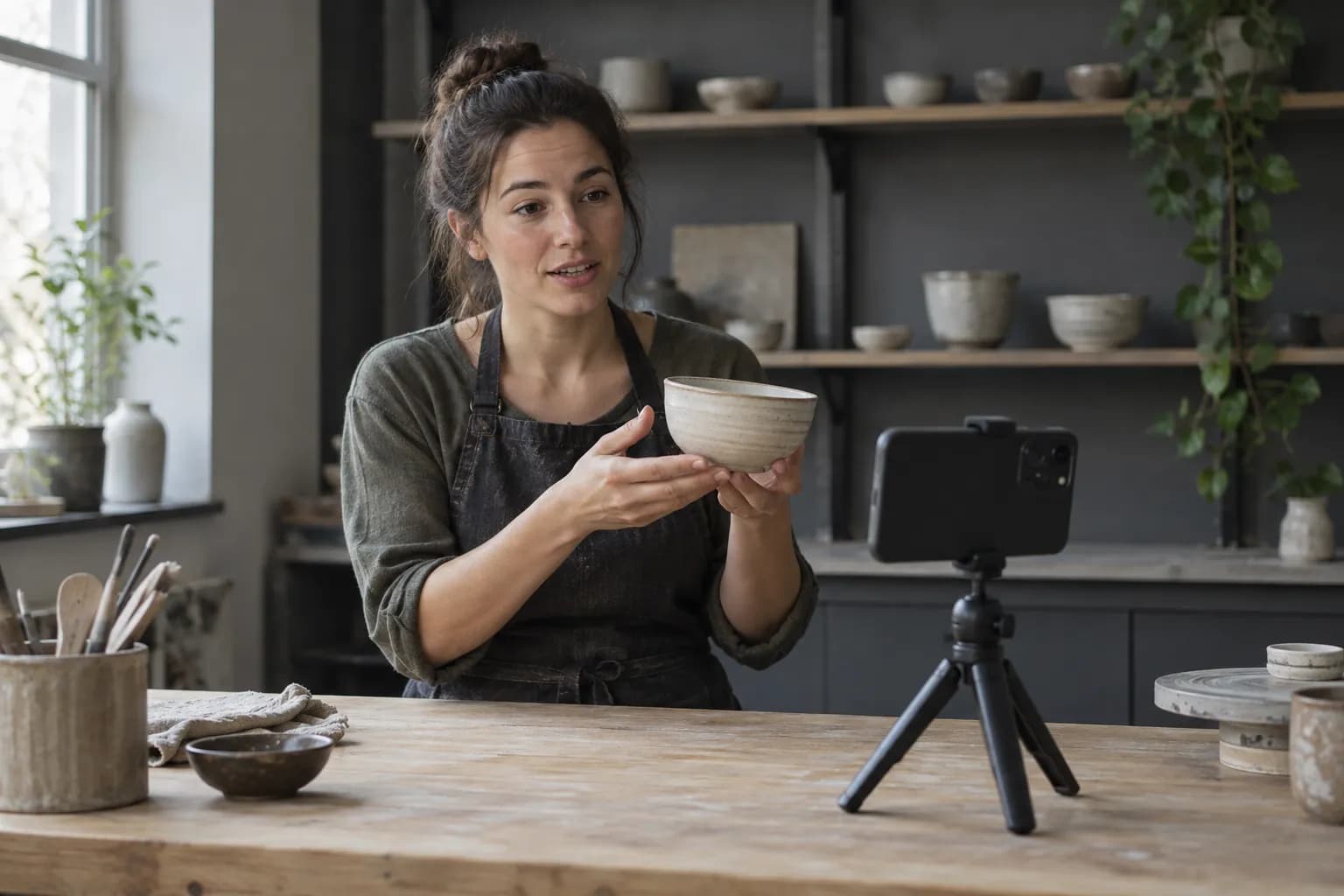
«Так, всем привет. Сейчас, секунду, я тут включу запись. В общем…»
«Этот способ подходит для выбранного материала при таких условиях».
Если удалить выделенную часть, смысл изменится. Пример редакционный, не техническая инструкция по керамике.Слушайте не только текст, но и переход
Склейка может обрезать согласный звук, дыхание или фон комнаты. Отдельная пауза перед важной мыслью иногда нужна, а не является браком. Послушайте соединение без фонового трека, прежде чем маскировать его музыкой.
Если картинка меняется раньше, чем заканчивается реплика, голос можно продолжить поверх следующего плана. Это уже работа со слоями, а не необходимость резать звук вместе с изображением. Дальше помогут пособия про музыку и разборчивую речь и синхронизацию субтитров.
Как обрезать видео без потери качества.
Нужно различать два требования: не пересчитывать изображение и попасть в произвольный кадр. Они не всегда совместимы для любого исходника. Надпись «без потери качества» в названии инструмента не заменяет проверку сохранённого результата.
В FFmpeg поиск по входному файлу может начинаться с ближайшей доступной точки перед заданным временем. При перекодировании точный поиск по умолчанию позволяет декодировать и отбросить лишний участок; при копировании потока этот участок может сохраниться. Поэтому stream copy нельзя считать универсальной гарантией покадрового разреза. Документация FFmpeg о поиске и длительности.
| Задача | Что проверять | Не обещать заранее |
|---|---|---|
| Быстро оставить отрывок | Начало, конец, звук и совместимость файла | Любой формат откроется на любом устройстве |
| Точно попасть в кадр | Границу в редакторе и в готовом экспорте | Ни одного пересчитанного кадра для любого исходника |
| Изменить формат или добавить эффекты | Размеры, частоту, текстуры и цвет после экспорта | Повышение разрешения вернёт потерянные детали |
Сделайте короткую пробу с обеими границами
Откройте готовый файл, а не только предпросмотр проекта. Проверьте первый и последний кадр, окончание речи и итоговую длительность. Если результат предназначен для телефона, посмотрите на телефоне. Исходник сохраните до приёмки всей работы.
Маленький файл не всегда означает испорченное видео, а большой — хорошее. Если после сохранения видны артефакты, разберите причины потери качества. Если задача только уменьшить объём, нужна работа со сжатием, а не случайное удаление полезных сцен.
Чек-лист не оценивает видео автоматически и не сохраняет отметки после обновления.
Вопросы про обрезку видео.
Как обрезать видео по времени?
Откройте видео в редакторе, задайте начало и конец нужного участка, проверьте границы в воспроизведении и сохраните результат. Временная обрезка меняет длительность, а не размер кадра. Для удаления середины обычно нужны два разреза: перед лишним участком и после него, затем удаление выделенной части.
Как вырезать фрагмент из середины видео?
Если нужен именно этот фрагмент, оставьте участок между его началом и концом. Если его нужно убрать, разделите клип в двух точках, удалите середину и соедините оставшиеся части без пустоты. Проверьте картинку и голос на новом стыке: соседние фразы должны оставаться понятными.
Можно ли обрезать видео на телефоне без установки редактора?
Во многих случаях хватает уже доступного приложения галереи: например, «Фото» на iPhone или Google Фото на совместимом Android. Ими можно подрезать края по времени. Удаление участка внутри ролика может потребовать редактора с разделением клипа. Набор функций зависит от приложения, устройства и версии.
Можно ли обрезать видео без потери качества?
Иногда возможна обрезка без перекодирования, но точность границы зависит от формата и способа поиска. В FFmpeg поиск по входному файлу может попадать на ближайшую доступную точку; при stream copy участок до запрошенного времени может сохраниться. Не обещайте точный произвольный кадр и отсутствие перекодирования одновременно для любых исходников.
Обрезать длительность и обрезать края кадра — это одно и то же?
Нет. Trim меняет временные границы: какие секунды остаются. Crop меняет видимую область изображения: например, убирает края по бокам. Для превращения горизонтального видео в вертикальное нужен кроп или поля; для удаления затянутого вступления нужна временная обрезка.
Этот инструмент сохраняет обрезанное видео?
Нет. Здесь можно проверить интервалы, посмотреть выбранные части локального файла и скачать текстовый монтажный лист. Инструмент не создаёт новый MP4 и не меняет оригинал. Само сохранение ролика выполните в редакторе по инструкции ниже. Личный файл на сервер сайта не отправляется.
Почему видео не открывается в браузере?
Расширение файла не гарантирует поддержку кодека внутри него. Проверьте видео в приложении устройства или выберите совместимую копию. Если предпросмотр не открывается, это ещё не доказывает повреждение оригинала. Для страницы действует собственный лимит файла 200 МБ, а длинные исходники лучше проверять короткой пробой.
Как не обрезать важное слово или жест?
Посмотрите несколько секунд до и после границы, затем прослушайте стык без музыки. Оставляйте законченную мысль и понятное действие, а не только наиболее динамичную картинку. Короткая пауза иногда помогает понять сказанное; удалять её только ради меньшей длительности не обязательно.

Егор Соколов
Монтажёр BRANDBRASKO. Собираю Reels, Shorts и YouTube для экспертов и бизнеса. В этом пособии отделяем техническую обрезку от редакторского решения: зачем конкретный кадр остаётся в ролике.
Портфолио и подходИсточники и границы примеров
Проверено по документации производителей. Названия меню, доступность программ и поддержка кодеков зависят от версии, региона и устройства. Тайминги — учебный пример; фотографии созданы ИИ. Локальный предпросмотр работает через браузерное воспроизведение и не экспортирует видео.