Как удалить фон из видео:
AI, хромакей или ручная маска?
Вы сняли хороший дубль, но за спиной — шкаф, провода и открытая дверь. Переснимать не хочется. Автоматическое выделение может помочь, но начинать я бы советовал не со всего ролика, а с самого неудобного момента: поворота головы или быстрого жеста.
Хромакей работает по другой логике: ищет выбранный цвет. Он полезен для специально подготовленного экрана, но не превращает любую зелёную деталь в «фон». Ручная маска уточняет область выделения; в сложном движении её границу приходится проверять во времени.
| Метод | Когда пробовать | Что проверить |
|---|---|---|
| Автоматическое выделение | Обычная комната, отчётливый человек в кадре | Волосы, пальцы, похожие цвета, перекрытия |
| Хромакей | Ровный зелёный или синий экран | Тени, отблеск экрана, цвет одежды |
| Ручная / уточняющая маска | Сложные края и участки, где автоматике не хватает точности | Положение границы на соседних кадрах и полный просмотр |
«Без зелёного экрана» означает другой способ выделения, а не отсутствие ограничений. Если в исходнике рука превратилась в размытое пятно, красивый результат на одном кадре ничего не обещает всему видео.
Как убрать фон в CapCut:
понятный порядок действий.
В официальной инструкции для настольного CapCut указан путь Video → Remove BG → Auto removal. В веб-редакторе — Smart tools → Remove background. На телефоне ищите удаление фона или вырезание объекта после выбора клипа: интерфейсы не обязаны совпадать. Инструкция CapCut.
Выберите исходный клип
Добавьте видео в проект и выделите его на дорожке. Проверьте, что меняете нужный слой, а не фон или картинку поверх него.
Выберите подходящее выделение
Для комнаты попробуйте автоматическое удаление. Для однотонного экрана — Chroma key / хромакей и выбор его цвета.
Посмотрите результат в движении
Проверьте начало, конец и сложные жесты. Исправьте проблемные края доступными инструментами уточнения; не считайте обработку законченной после появления первого чистого кадра.
Подложите фон и проверьте экспорт
Добавьте цвет, изображение или другое видео за человеком. Сохраните пробный фрагмент и откройте готовый файл. Если нужен отдельный прозрачный слой, сначала проверьте поддержку альфа-экспорта.
Кнопки, платные функции и ограничения могут различаться по платформе, версии и аккаунту. Сначала проверьте доступный инструмент и экспорт на коротком тесте. Не покупайте подписку только по обещанию «удалит любой фон».
Если пока непривычны сами дорожки, начните с базового пособия по монтажу в CapCut. Для других AI-задач есть разбор нейросетей для монтажа — без обещаний, что редактор сделает всё за вас.
Как снять зелёный экран,
чтобы не спасать контур потом.
Экран должен быть равномерно освещён; человека лучше освещать отдельно. Отодвиньте его от фона настолько, насколько позволяет помещение: это помогает уменьшить тени и зелёные отражения. Одежда и важные предметы не должны совпадать с цветом, который собираетесь удалять. Рекомендации Adobe по зелёному экрану.
Свет нового фона начинается ещё на съёмке
Если новый интерьер освещён слева, а лицо — справа, даже чистый контур может выглядеть как наклейка. До записи выберите направление света будущей сцены. Для спокойной подложки без реалистичного интерьера эту задачу обычно проще согласовать.
Начните с пробы, а не с длинного дубля
Запишите короткий фрагмент: поверните голову, поднимите руки, сделайте привычный жест. Посмотрите пробное выделение на компьютере и телефоне. Если проблема заметна уже здесь, поправьте свет, положение или одежду до основной записи.
Волосы, кайма, мерцание:
где чаще ломается вырезание.
Просматривайте контур на светлой и тёмной подложке: разные края становятся заметны в разных условиях. Затем верните реальный фон будущего ролика. Проверка на контрастной подложке — способ найти дефекты, а не требование оставить именно такой фон.
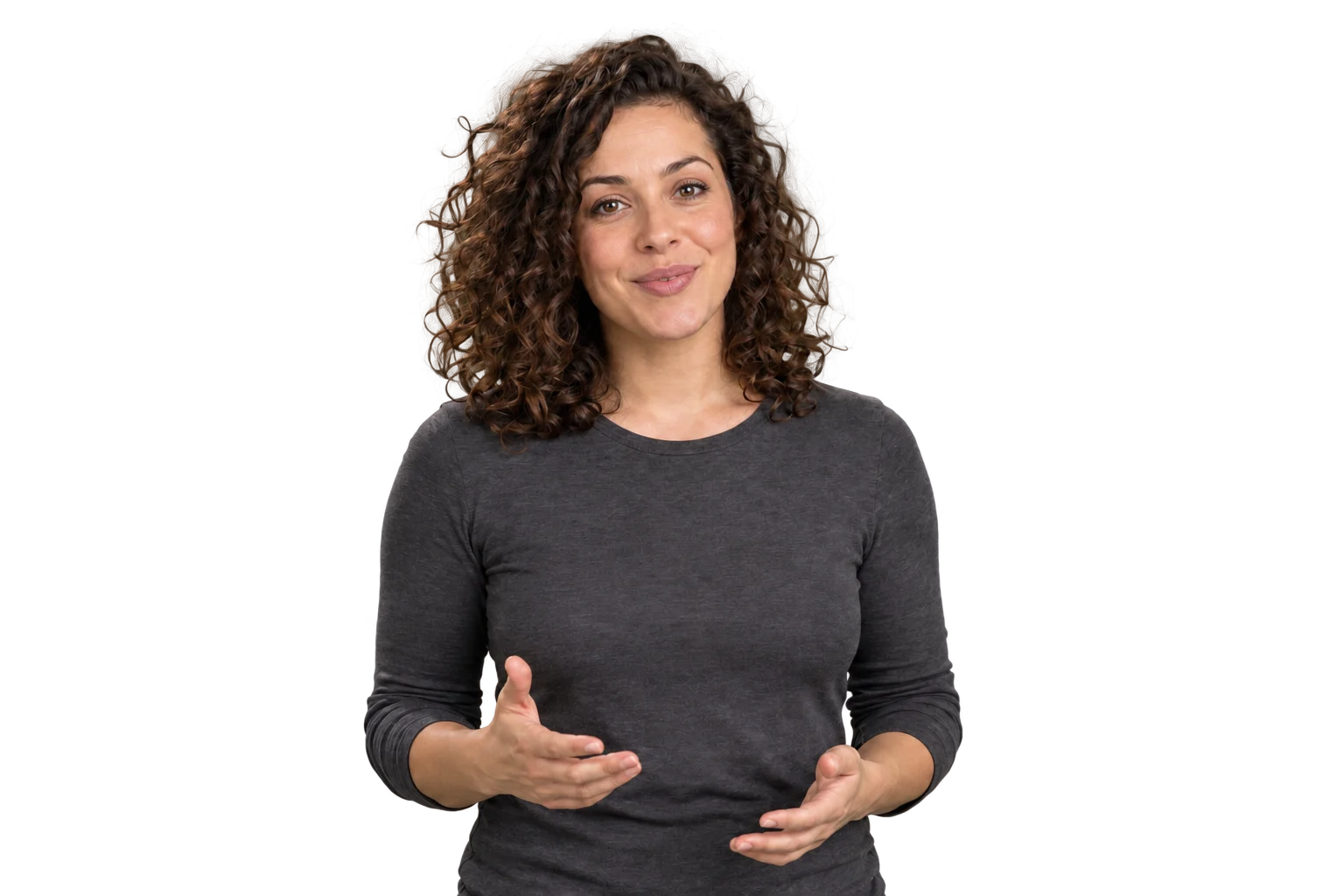
Зелёная кайма
Проверьте цветовой отблеск экрана. Сжатие маски и устранение оттенка — не одно действие: первое может съесть волосы, не решив проблему света.
Исчезающие пальцы
Найдите момент, где выделение ошибается. Уточните этот участок и соседние кадры. Не лечите весь ролик усилением удаления фона.
Контур дрожит
Сравните последовательность в обычном темпе и по кадрам. Если граница меняется без движения объекта, нужна стабильная маска, а не только более мягкий край.
Стекло и размытие
Проверьте полупрозрачные детали отдельно. Грубая маска «видно / не видно» может уничтожить ощущение прозрачности или движения.
В Premiere эффект Ultra Key разделяет работу с маской и цветовым отблеском; настройки помогают решать разные дефекты отдельно. Наличие таких инструментов не гарантирует восстановление потерянных деталей. Описание Ultra Key в документации Adobe.
Как заменить фон в видео
и сохранить цельную картинку.
Сначала определите задачу. Для экспертного ролика иногда лучше спокойная подложка, чем роскошный виртуальный кабинет. Если окружение не помогает объяснению, оно просто конкурирует с лицом и титрами.
Не закрывают лицо и важные жесты
Выделенный объект, прозрачные области вокруг
Заполняет кадр на всей длине композиции
Согласуйте четыре вещи
- Свет. Его направление и жёсткость не спорят с человеком.
- Масштаб. Человек не выглядит гигантом относительно мебели или дверей.
- Перспектива. Ракурс подложки не противоречит положению камеры.
- Длительность. Фон существует до конца ролика, а не исчезает на последнем жесте.
Цвет согласуйте после выбора сцены: отдельно удачные лицо и фон ещё не обязательно сочетаются. В мастерской цветокоррекции разобран порядок проверки. Для вертикального кадра заранее проверьте формат и безопасные зоны.
Нужен другой инструмент?
В DaVinci Resolve Studio есть Magic Mask для выделения объектов и отслеживания маски. Это не следует автоматически приписывать бесплатной версии Resolve и не стоит путать с удалением самого объекта. Уточняйте функции установленной версии. Возможности Resolve Studio.
Прозрачный фон в видео:
что сохранить при экспорте.
Альфа-канал — информация о прозрачности изображения. Если вы отдаёте готовый ролик с новым фоном, отдельная прозрачность обычно не нужна: композиция уже собрана. Если человек должен накладываться на разные фоны в другом проекте, нужен файл с альфа-каналом и совместимый редактор.
Человек уже на новом фоне
Соберите все слои и экспортируйте обычное видео для нужной площадки. Получатель видит готовую композицию.
Человек отдельно от фона
Не добавляйте непрозрачную подложку. Выберите кодек с альфа-каналом и его сохранение в доступных настройках.
Apple ProRes 4444 и 4444 XQ поддерживают альфа-канал; семейство ProRes 422 — нет. Одного расширения MOV недостаточно: внутри могут быть разные кодеки. Официальное описание Apple ProRes.
Не рассчитывайте сохранить прозрачность обычным H.264 MP4-экспортом. Если приложение не предлагает подходящий режим, либо соберите конечный фон в нём, либо передайте задачу в редактор с нужным экспортом. Проверьте совместимость формата с тем, кто будет использовать файл.
Чёрный плеер ещё не доказательство ошибки
Плеер может показывать прозрачность на чёрной подложке. Импортируйте экспорт обратно в проект и поставьте под ним светлый кадр. Если он виден вокруг человека, альфа-канал работает. Если не виден, выясните, где появилась непрозрачная подложка или пропала прозрачность.
Отметки помогают пройти проверку. Они не сохраняются после обновления страницы и не подтверждают качество вашего видео автоматически.
Для готового ролика после композиции проверьте и качество финального экспорта. Чистый контур не спасает файл от неудачного повторного сжатия.
Вопросы об удалении
и замене фона.
Как убрать фон из видео без зелёного экрана?
Попробуйте автоматическое выделение человека или объекта в видеоредакторе. Начните с короткого сложного фрагмента, затем проверьте весь ролик. Если волосы и руки исчезают или контур мерцает, понадобится уточнение маски либо пересъёмка. Отсутствие зелёного экрана не делает удаление невозможным, но не гарантирует чистый результат.
Как убрать фон в CapCut на телефоне?
Добавьте исходник в проект и выберите именно клип на дорожке. Найдите раздел удаления фона или вырезания объекта, затем автоматическое выделение. Для однотонного экрана ищите хромакей. Названия, расположение меню и доступность функций различаются между мобильной, веб- и настольной версиями; проверьте интерфейс своего приложения.
Можно ли удалить фон из видео бесплатно?
Это зависит от приложения, функции, аккаунта и условий экспорта. Не путайте бесплатную установку с доступом ко всем инструментам. Перед обработкой длинного видео проверьте на коротком фрагменте, доступно ли выделение, есть ли ограничения и можно ли сохранить файл в нужном формате без платной подписки.
Как заменить фон в видео после удаления?
Поместите новый фон ниже выделенного человека в композиции или используйте фоновую дорожку редактора. Согласуйте длительность, положение, масштаб и освещение. Проверьте, что подложка существует на протяжении всего ролика и не исчезает раньше человека. После этого экспортируйте готовую композицию и посмотрите её полностью.
Почему после удаления фона остаётся зелёная кайма?
Зелёный свет мог отразиться от экрана на волосах, плечах или одежде. Это не то же самое, что невыделенный участок фона. Проверьте настройки подавления цветового отблеска, если они есть в редакторе. Сильнее сжимать маску вслепую опасно: можно потерять тонкие детали вместо устранения оттенка.
Почему фон стал чёрным, а не прозрачным?
Чёрный цвет может быть подложкой просмотра или уже частью экспортированного изображения. Проверяйте не внешний вид плеера, а файл: импортируйте его обратно и подложите светлый кадр. Если светлая подложка видна вокруг человека, прозрачность сохранилась. Если нет — проверьте кодек, настройки альфа-канала и фоновый слой.
Как сохранить видео с прозрачным фоном?
Выберите формат и кодек с поддержкой альфа-канала, включите его сохранение и уберите непрозрачную подложку. Например, Apple ProRes 4444 поддерживает альфа-канал; ProRes 422 — нет. Наличие расширения MOV само по себе ничего не гарантирует. Повторно импортируйте файл поверх другого фона и проверьте результат.
Удалить фон и удалить объект из видео — одно и то же?
Нет. При удалении фона вы оставляете нужный объект и делаете окружение прозрачным либо заменяете его. При удалении самого объекта нужно заполнить область, которую он закрывал. Это другая задача: ей могут понадобиться соседние кадры, ручная ретушь или генеративное восстановление, а не обычная маска человека.

Егор Соколов
Монтажёр BRANDBRASKO. Reels, Shorts и YouTube для экспертов и бизнеса. В этом пособии важен не поиск одной кнопки, а проверка исходника, маски и готового файла.
Посмотреть портфолиоИсточники и границы пособия
Инструкции сверены с документацией производителей . Фотографии сгенерированы для обучения: это не съёмка клиента и не измеренный тест инструментов. Мастерская показывает заранее подготовленные слои; ваш файл здесь никуда не отправляется. Методы и меню зависят от версии приложения.