Убрать лишнее, сохранив действие
После урока: различать обрезку краёв и удаление фрагмента внутри клипа; сделать обе операции.
Удалить ожидание, сохранить движение
На тренировочном дубле отделим решение «где резать» от поиска кнопки Split.
Оставьте только нужный кусок
Это тренажёр выбора границ, не интерфейс CapCut. Передвиньте вход и выход, затем посмотрите получившийся фрагмент.
Сравнить с учебным решением
В монтажном листе оставлены с 1-й до 5-й секунды этого файла: четыре секунды наливания. Другие границы тоже допустимы, если движение понятно и струя не обрывается случайно. Запишите свои границы и повторите их в CapCut.
01Посмотрите дубль целиком+
Откройте 04-pour.mp4 и не касайтесь ножниц. Назовите главный момент: кофе должен попасть в чашку. Отметьте, где движение уже понятно, а где оно повторяется.
Вы знаете, какой фрагмент собираетесь оставить и зачем.
02Сначала отрежьте края+
В тренажёре ниже выберите вход и выход, посмотрите выбранный кусок. Затем повторите в CapCut: выделите клип и сдвиньте его край. Если удаляете середину, сделайте два разделения вокруг неё и удалите именно средний кусок.
Общий хронометраж сократился, действие осталось. После удаления середины нет пустого промежутка.
03Проверьте стык в обычной скорости+
Запустите секунду до склейки и секунду после. Не судите только по стоп-кадру: именно в движении заметно, что рука или чашка скачет. Если отрезали слишком много, верните край или отмените действие.
Зритель успевает узнать действие; нет ощущения, что струя возникает из ниоткуда.
Удалить паузу — значит обязательно вырезать каждый вдох?
Нет. Оставляйте паузы, которые помогают понять мысль или почувствовать темп. Убирайте ожидание и повторы, а не человеческую речь целиком.
Запишите 10 секунд простой фразы с паузой посередине. Уберите только лишнее ожидание, оставив начало и конец слов.
Где находятся ваши исходники? Можно ли удалить их после сохранения проекта, но до финального экспорта?
Край и середина режутся по-разному
Если в начале дубля вы ищете кнопку записи, потяните левый край клипа. Если лишнее в конце — правый. Это подрезка длительности. Если в середине вы остановились, затем продолжили действие, нужны две границы: разделить перед паузой, разделить после паузы, выделить средний кусок и удалить. Операция Crop / кадрирование относится к форме картинки, а не к длительности.
Оставьте зрителю причину и следствие
Нельзя удалять всё, где нет быстрого движения. Для завязывания банта зритель должен увидеть, откуда появилась лента и как получился узел. Слишком сильная подрезка может выбросить сам результат. Сначала уберите технические паузы, затем посмотрите стык в обычной скорости со звуком. Если фраза обрезана на согласной или движение прыгает в непонятное положение, верните немного материала с края.
Рука появляется, две секунды ищет предмет, затем начинается полезное действие.
Клип начинается чуть до захвата предмета; зритель видит начало движения, а поиск убран.
Сокращаем ожидание, сохраняя понятную последовательность.
Удалите паузу в середине
Это учебная модель приёма, не интерфейс CapCut. После тренажёра повторите действие в своём проекте.
В 10-секундном дубле полезное действие прерывается паузой с 4-й по 6-ю секунду. Выберите границы удаляемого участка, сохранив всё действие.
После удаления: 6.0с. Исходный файл остаётся целым.
На телефоне
- 01
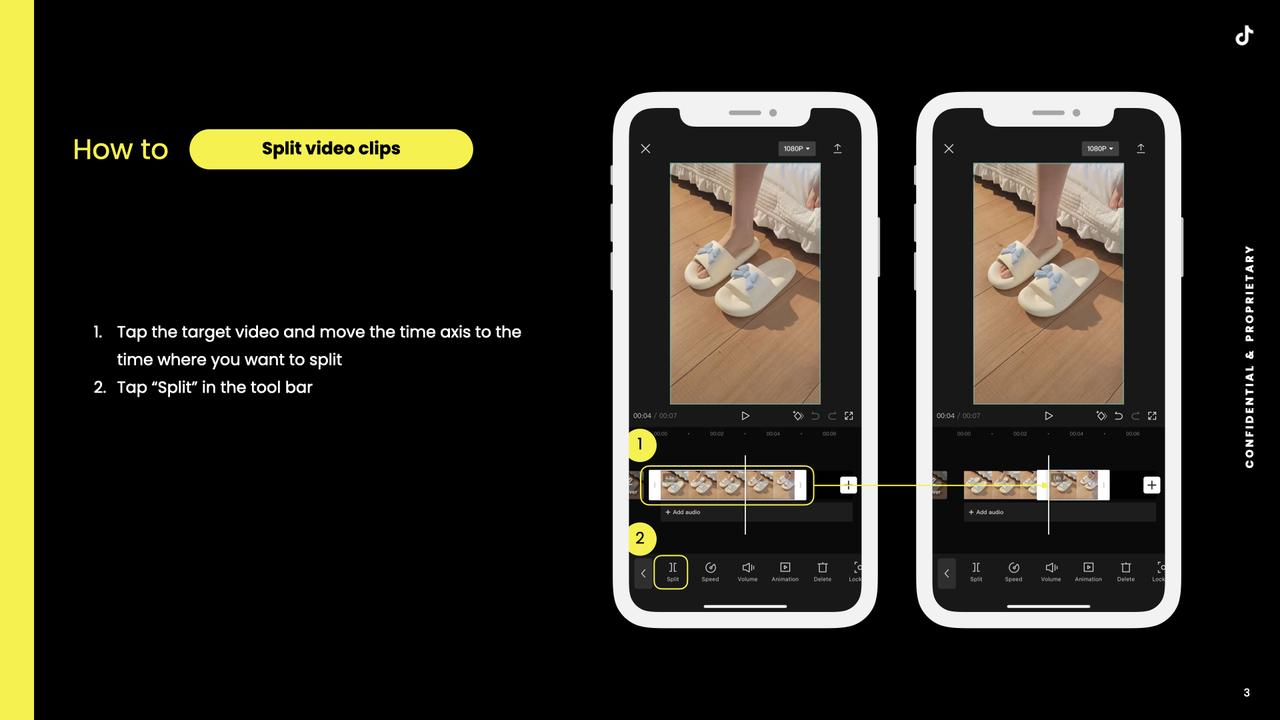
Увеличьте таймлайн и выберите первый клип. Потяните левую границу до начала полезного действия, правую — до его завершения.
- 02
Найдите паузу внутри другого клипа. Поставьте указатель перед ней и нажмите «Разделить» / Split.
- 03
Поставьте указатель после паузы. Снова Split. Выделите получившийся средний отрезок и нажмите «Удалить».
- 04
Просмотрите место удаления. Если возник пустой промежуток, сдвиньте соседние клипы вплотную.
- 05
Один раз нажмите отмену и восстановите правку. Убедитесь, что знаете, как вернуть случайно удалённый фрагмент.
Если монтируете на компьютере
Выделите клип, передвиньте указатель и используйте кнопку Split на панели таймлайна. Горячие клавиши могут отличаться, поэтому сначала найдите кнопку. Удалите выделенную середину и проверьте, не остался ли зазор.
Если что-то пошло не так
- Удалился весь дубль: был выделен исходный клип, а не средний отрезок. Отмените действие и проверьте две границы разреза.
- Подрезка кажется необратимой: исходник обычно остаётся целым, край клипа можно вернуть. Но удаление исходного файла из памяти телефона — другая операция.
Названия функций могут отличаться. Официальные инструкции и источники. Если кнопка Pro — используйте ручной вариант урока.