Вертикальный кадр и первый экспорт
После урока: подготовить ролик 9:16, добавить одну надпись и проверить экспорт на телефоне.
Полоса сбоку — это не сломанное видео
Горизонтальная съёмка и вертикальный холст имеют разные пропорции. Нужно выбрать, что останется в кадре.
01Откройте настоящий исходник+
Возьмите 04-pour.mp4 из видеонабора. Он горизонтальный. Поместите его на холст 9:16. Сначала уменьшите масштаб: вы увидите весь кадр и свободное пространство сверху/снизу.
Понятно, почему заполнение экрана неизбежно отрежет часть исходника.
02Найдите главное действие+
Увеличьте изображение до заполнения вертикали. Переместите его так, чтобы струя и чашка оставались видны. Просмотрите начало, середину и конец: предмет может двигаться, хотя первый кадр выглядит удачно.
Во всех трёх точках действие читается. Края можно потерять; чашку и струю — нет.
03Проверьте именно файл+
Экспортируйте пробу и откройте свойства в галерее. 1080×1920 — вертикаль, 1920×1080 — горизонталь. Если в ролике остались чёрные поля, сначала проверьте холст и масштаб, потом экспорт.
Файл вертикальный, края не обрезают смысл. Увеличение разрешения не возвращает утраченную детализацию.
Можно ли всегда без потерь сделать 9:16 из 16:9?
Нет. Для заполнения вертикали приходится отрезать стороны. Если важные предметы находятся далеко друг от друга, используйте поля, другой кадр или отдельную вертикальную съёмку.
Снимите одну сцену сразу горизонтально и вертикально. Сравните, как меняется композиция, а не только размер файла.
Почему финальный файл нужно посмотреть в галерее, даже если в редакторе всё хорошо?
Форма кадра и качество файла — не одно и то же
9:16 описывает соотношение ширины и высоты. 1080×1920 — количество пикселей в таком вертикальном кадре. Выбор 1080p на экспорте сам по себе не делает горизонтальный проект вертикальным: сначала задайте форму холста. Для первой работы используем 9:16. Если исходник не заполняет холст, увеличьте и сместите его, сохранив важную часть предмета.
Один заголовок, одна задача
Добавим фразу «Пауза на кофе». Это заголовок истории, не субтитры: он не обязан повторять голос. Расположите его подальше от самого верха, нижней подписи и правого ряда кнопок соцсети. Точные перекрытия меняются между площадками и экранами, поэтому безопасная зона — ориентир, а финальная проверка проводится в предпросмотре публикации.
Экспорт — отдельный этап проверки
Для задания с фото достаточно доступного режима 1080p и 30 кадров/с. Более высокие цифры не создадут деталей, которых нет в исходниках. Сначала откройте файл без редактора: нет ли чёрных полей, случайного хвоста, пропавшего текста? Затем отправьте его себе как файл, если нужно сохранить оригинал. Пересылка как обычного видео в мессенджере может дополнительно сжать изображение.
Надпись видна только в первой секунде, потом исчезает. В редакторе всё казалось нормальным.
Текстовая дорожка охватывает все три кадра. Полный экспорт подтверждает, что фраза остаётся до конца.
Положение на экране и длительность слоя на таймлайне настраиваются отдельно.
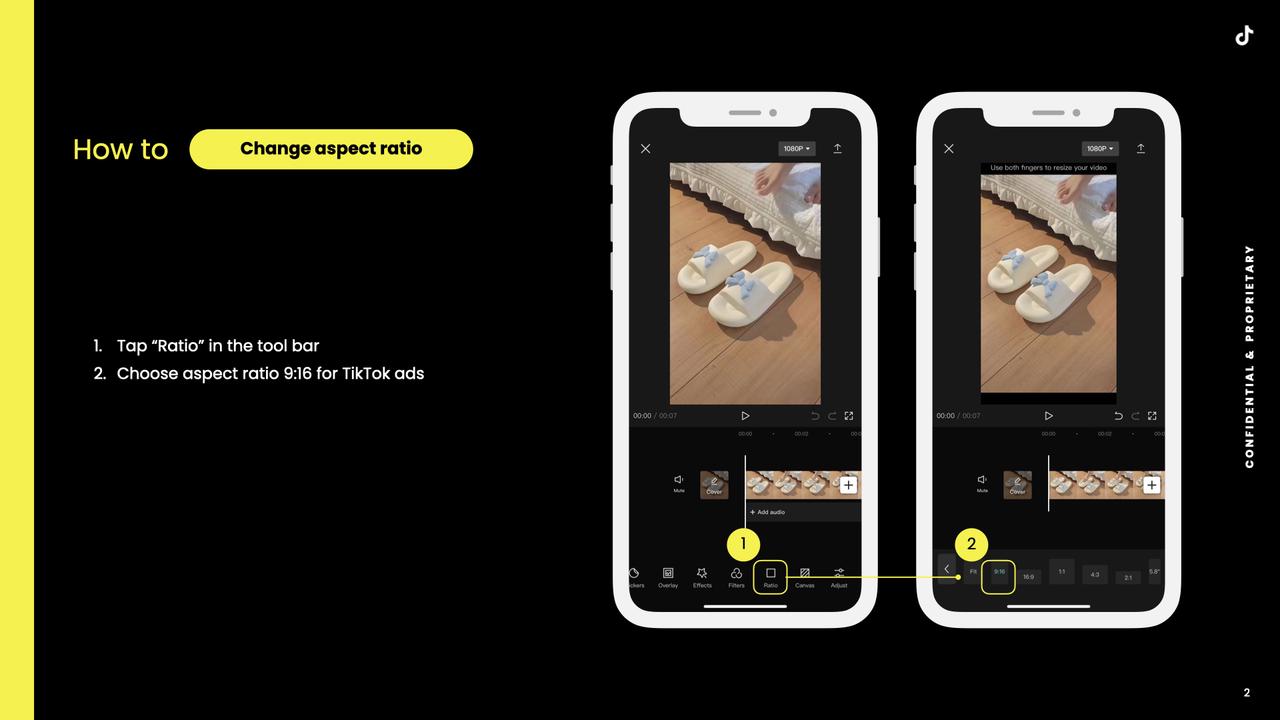
На телефоне
- 01
Снимите выделение с клипа. Найдите «Соотношение сторон» / Ratio / Format в общем меню и выберите 9:16.
- 02
Просмотрите каждый кадр. Если есть поля, выделите изображение и измените масштаб/положение в окне просмотра. Не вытягивайте предмет в ширину.
- 03
Откройте «Текст» → «Добавить текст». Напишите «Пауза на кофе», выберите простой доступный шрифт без Pro. Разместите текст ближе к центральной области.
- 04
На дорожке текста растяните надпись на всю историю. Для проверки поставьте указатель в начало, середину и конец.
- 05
Экспортируйте в доступном режиме 1080p/30. Откройте файл в галерее, проверьте все 9 секунд и сохраните как «01_кофе_v1».
Если монтируете на компьютере
Соотношение сторон выберите рядом с просмотром. Text → Add text создаёт отдельную дорожку. Установите длительность слоя на таймлайне. При экспорте выберите папку и понятное имя, затем воспроизведите файл отдельным плеером.
Если что-то пошло не так
- Чашка стала овальной: изменено соотношение самого изображения вместо аккуратного кадрирования.
- Нужный пункт не виден: снимите выделение клипа и прокрутите нижнее меню. Подписи отличаются между версиями.
Названия функций могут отличаться. Официальные инструкции и источники. Если кнопка Pro — используйте ручной вариант урока.