
Как правильно снимать видео на телефон:
начните с короткого дубля.
Вы сняли весь рассказ, открыли файл — а телефон сфокусировался на полке. Или лицо выглядит нормально, но микрофон записал трение одежды громче слов. Монтаж начинается с материала, поэтому проверка до записи ценнее красивого эффекта после неё.
Я бы начал с теста на 10–15 секунд: обычная фраза, поворот головы, привычный жест. Это редакционный рабочий совет, не «секретное число», которое гарантирует результат. Откройте именно записанный файл и пройдите четыре проверки.
Резкость
В фокусе нужное лицо или деталь. Автоматика не переводит внимание на фон при каждом жесте.
Свет
Важные детали видны. Яркость не меняется случайно; окно не превращает человека в силуэт.
Голос
Слова слышны в наушниках. Нет мешающего ветра, перегруза и трения микрофона.
Кадр
Голова и руки не обрезаются во время движения. Горизонт и будущие титры не мешают смыслу.
Если один пункт не проходит, исправьте его и повторите пробу. Не записывайте десять дублей в надежде, что плохой исходник автоматически станет хорошим на монтаже.
Настройки камеры телефона:
1080p, 4K и частота кадров.
Разрешение описывает размер кадра в пикселях. Частота кадров — FPS — сколько кадров камера записывает за секунду. Эти параметры не равны резкости, красивому свету или хорошему звуку: всё это нужно проверять отдельно.
| Задача | Что пробовать | О чём помнить |
|---|---|---|
| Спокойная речь | Доступный 1080p/30 кадров/с | Проверьте свет, резкость, голос и файл |
| Запас для кадрирования | 4K, если режим подходит вашему процессу | Место, нагрев и совместимость монтажа |
| Движение или замедление | Более высокая частота под будущую скорость воспроизведения | Свет, настройки проекта и пробное замедление |
На iPhone доступные форматы зависят от модели; параметры записи находятся в «Настройки → Камера → Запись видео». Apple отдельно отмечает увеличение размера файла при повышении разрешения и частоты. Руководство Apple по записи видео.
На Pixel разрешение и частоту выбирают в настройках режима «Видео». На других Android-телефонах названия и набор режимов могут быть иными. Не переносите инструкцию Pixel на любой смартфон как точный путь по меню. Настройки видео на Pixel.
Когда 4K действительно помогает
Если вы планируете приблизить деталь или сделать другой формат из исходника, дополнительные пиксели могут быть полезны. Но запас конечен: сильный кроп всё равно уменьшает область изображения. Посмотрите на нужный результат в пробном экспорте — не только на надпись «4K» при записи.
Не включайте HDR только ради красивой аббревиатуры
HDR — расширенный динамический диапазон. Этот режим нужно согласовать с монтажом, экспортом и просмотром. Если вы пока не знаете, как ваша цепочка обрабатывает HDR, проверьте небольшой фрагмент до большой съёмки. Не смешивайте режимы случайно между соседними дублями. Параметры записи на iPhone.
Про будущий формат есть пособие по размерам видео, а для изменения скорости — разбор плавного замедления.
Как снимать красивое видео дома:
начните с положения у окна.
Для первого теста найдите место, где мягкий свет освещает лицо, а не только стену за спиной. Повернитесь немного к окну, посмотрите, как выглядят глаза и тени. Затем сравните другой угол. Не копируйте схему вслепую: размер окна, время дня и комната различаются.
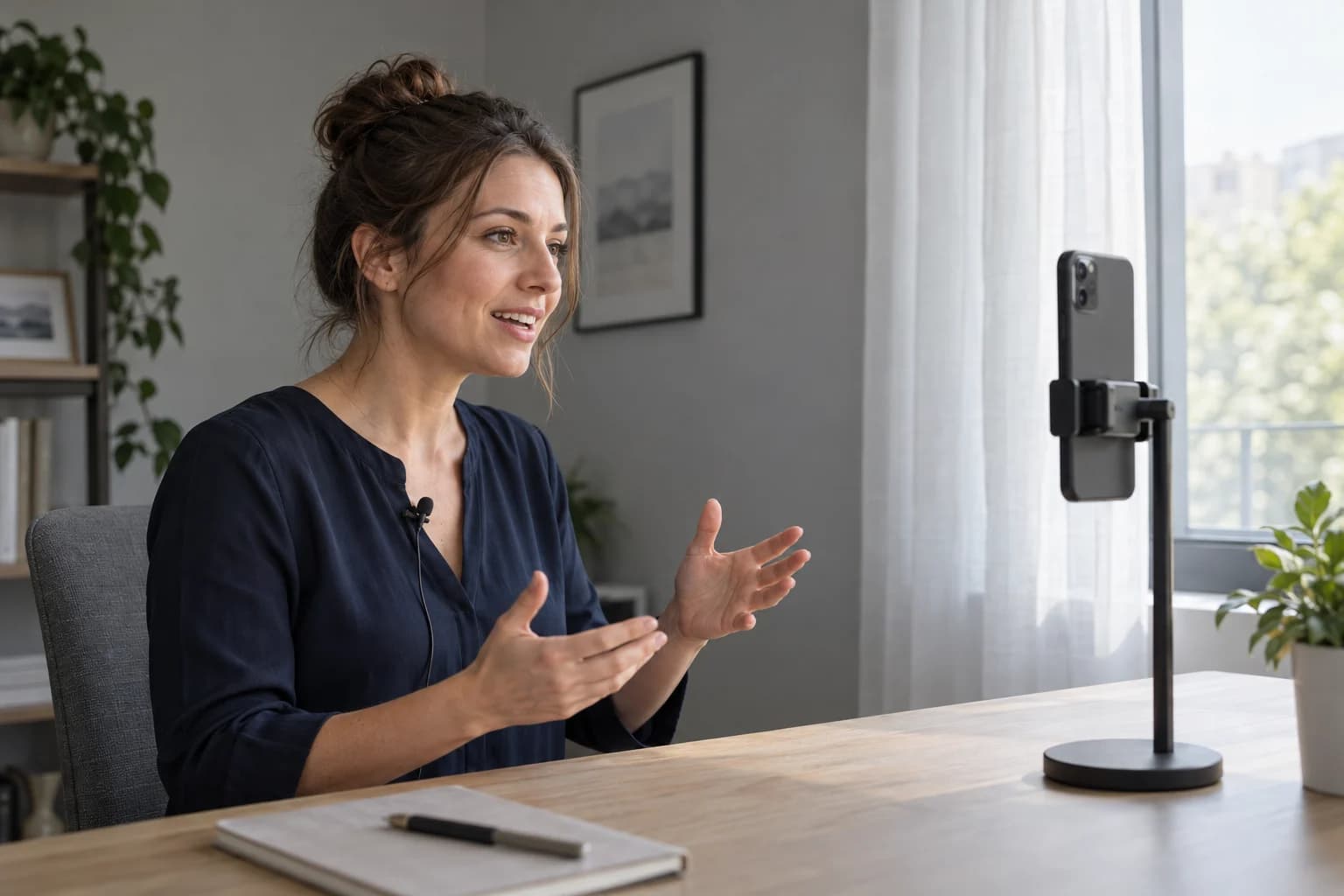
Окно за спиной — не автоматическая ошибка
Такой кадр возможен, если вы контролируете освещение и видимость лица. Но для начинающего он часто сложнее. Если человек темнее, чем нужно, сначала измените его положение или свет, а не рассчитывайте восстановить всё повышением яркости после записи.
Смешанный свет усложняет цвет
Дневное окно и тёплая лампа могут освещать лицо по-разному. Проверьте, нужен ли второй источник. Иногда его проще выключить или переставить, чем согласовывать цвет двух сторон лица на монтаже. В пособии по цветокоррекции показано, почему общий ползунок не заменяет работу со светом.
Полосы и мерцание проверяйте в файле
При искусственном освещении запишите короткую пробу. Если заметны полосы или пульсация, попробуйте другой источник и доступный режим камеры. Для ручной выдержки важна её связь со светом; универсального числа для любых LED-ламп здесь нет. Не обещайте себе, что монтаж обязательно уберёт дефект.
Как записать хороший звук
при съёмке на телефон.
Перед микрофоном выберите место. Гул холодильника, музыка, ветер и пустая комната — разные проблемы; дорогая петличка не отменяет их автоматически. Запишите фразу там, где собираетесь снимать, затем прослушайте в наушниках.
Проверьте, какой микрофон записывает
После подключения внешнего микрофона убедитесь, что приложение действительно использует его. Совместимость разъёма и переходника ещё не доказывает правильную работу записи.
Послушайте обычное движение
Повернитесь и сделайте жест. Петличка не должна тереться об одежду, украшения или кабель. Проверьте громкость обычной речи, а не только тихое «раз-два».
Защититесь от ветра подходящим способом
Для уличной съёмки подберите ветрозащиту под микрофон и проверьте её на месте. Производитель RØDE, например, предусматривает меховую ветрозащиту для мобильного VideoMic Me-C+. Это не означает совместимость одной насадки с любым микрофоном. Спецификация RØDE.
Если запись уже шумная, начните с порядка очистки звука. Если отдельная звуковая дорожка расходится с изображением — с проверки синхронизации. Не путайте эти две задачи.
Кадрирование и ракурс:
что должно остаться внутри рамки.
Поставьте телефон примерно на уровне глаз для первого разговорного теста. Затем проверьте именно свой результат: крупность, взгляд, руки и фон. Низкий или верхний ракурс может быть намеренным, но не должен возникать только из-за неудобного держателя.
Для вертикального и горизонтального ролика по-разному размещаются человек, продукт и свободное место. В учебном видоискателе выше это видно на одном кадре: при смене рамки часть окружения исчезает. Если нужный жест не помещается, иногда лучше переставить камеру и переснять, чем искать чудо-кроп.
Понятное действие
Лицо, руки или продукт видны там, где они объясняют мысль. Не обрезайте важную деталь только ради ровной сетки.
Титры и движение
Оставьте место под реальные подписи и естественные жесты. Безопасные зоны площадки проверяются отдельно, а не одной универсальной рамкой.
Сетка помогает сравнивать расположение элементов. На iPhone она включается в настройках камеры; в Final Cut Camera предусмотрены направляющие, сетки и уровень. Это инструменты композиции, а не оценка художественного качества. Инструменты камеры iPhone · Направляющие Final Cut Camera.
Если материал уже снят, есть пособие по преобразованию 16:9 в 9:16. Оно не заменяет проверку композиции до записи.
Как снимать себя на телефон
без оператора.
- Отметьте своё место. Тогда после паузы легче вернуться к той же дистанции и свету.
- Сравните доступные камеры. Задняя не обязана быть лучшим выбором на любом устройстве. Удобный контроль себя может быть важнее небольшой разницы в изображении.
- Настройте фокус для движения. Если камера позволяет фиксировать фокус и яркость, проверьте, подходит ли это вашему дублю. При заметном перемещении фиксированная настройка может перестать подходить.
- Разбейте рассказ на мысли. Одна мысль — один управляемый фрагмент. Начать с небольших кусков проще, чем постоянно переснимать весь монолог.
- После ошибки оставьте паузу. Повторите фразу целиком. Монтажёру проще собрать её, если начало и конец не обрываются посреди слова.
Если взгляд всё время уходит в заметки, попробуйте учебный суфлёр — сначала для репетиции. Для самопрезентации пригодится структура видеовизитки, чтобы съёмка начиналась с понятной мысли.
При движении камеры выбирайте безопасное место и устойчивый способ съёмки. Не снимайте опасный проход ради красивого кадра и не смотрите только в экран там, где нужно следить за дорогой.
Три плана вместо
одного случайного движения камерой.
Для показа процесса снимите отдельные понятные планы. Это не обязательное число для каждого ролика, а удобный учебный набор. Например, если показываете приготовление напитка, зритель должен понять место, действие и результат — не только увидеть красивую чашку.
Общий план
Где происходит действие и что сейчас сделают.
Средний план
Руки, инструмент или объект в понятном движении.
Деталь
Свойство, которое вы хотите доказать, а не просто украсить.
Не начинайте и не заканчивайте каждый дубль ровно на единственном нужном кадре. Оставьте запас до и после действия. Сохраните исходники и передайте их без случайного дополнительного сжатия: чек-лист передачи материалов.
Отметки не сохраняются после обновления и не оценивают ваш исходник автоматически.
После проверки съёмки можно переходить к базовому монтажу в CapCut. Чистый исходник не гарантирует интересный ролик, но даёт возможность работать со смыслом, а не только спасать технические ошибки.
Вопросы о съёмке
видео на смартфон.
Как снимать качественное видео на телефон без дорогого оборудования?
Начните с чистой линзы, устойчивого положения телефона, подходящего света и проверки голоса. Запишите короткую пробу и откройте сам файл, а не только превью камеры. Новое оборудование имеет смысл выбирать под выявленную проблему: звук, устойчивость или свет, а не вместо проверки исходника.
Какие настройки камеры выбрать для первого видео?
Для спокойного разговорного теста можно начать с доступного 1080p и 30 кадров в секунду. Затем проверьте лицо, голос и движение. 4K полезен, когда нужен запас для кадрирования; высокая частота кадров — когда есть задача движения или замедления. Это отправные точки, а не обязательные настройки для всех телефонов.
Как снимать себя на телефон без оператора?
Поставьте телефон на устойчивый держатель, отметьте своё положение и проверьте кадр короткой записью. Смотрите в объектив, а не только на своё изображение. Задняя камера удобна не всегда: сравните её с фронтальной в реальном свете. Перед длинным дублем проверьте, что файл записывается и голос слышен.
Что выбрать: 4K или 1080p?
Смотрите на задачу, а не только на число. 4K может дать больше исходных пикселей для последующего кадрирования; 1080p может быть достаточным для простого ролика без сильного увеличения. Проверьте доступное место, нагрев, свет и совместимость монтажа. Высокое разрешение не исправляет неверный фокус и плохой звук.
Нужно ли всегда снимать в 60 fps?
Нет. FPS — количество записанных кадров в секунду. Высокая частота может быть полезна для движения и последующего замедления, но для спокойной речи не всегда нужна. Доступные режимы зависят от телефона; проверьте свет, размер файла и результат. Если хотите замедление, запланируйте его до записи.
Как убрать мерцание света при съёмке на телефон?
Сначала проверьте другой источник света и доступные режимы камеры. Для ручных настроек важна связь выдержки с освещением; универсального значения для любых LED-ламп нет. Сделайте короткий тест и посмотрите готовый файл. При полосах или пульсации надёжнее устранить причину на съёмке, чем обещать полное исправление монтажом.
Как записать хороший звук на телефон?
Выберите тихое место и проверьте микрофон пробной фразой. При внешнем микрофоне убедитесь, что приложение действительно использует его, а одежда не трётся о капсюль. На улице подберите подходящую ветрозащиту. Прослушайте файл в наушниках: хорошая картинка не доказывает, что вместе с ней записался разборчивый голос.
Как не потерять качество после съёмки?
Сохраните исходный файл и передавайте его монтажёру без случайного дополнительного сжатия. Согласуйте формат, частоту кадров и обработку HDR, если он использовался. После монтажа проверьте экспорт на нужной площадке. Не делайте цепочку пересохранений и не удаляйте оригиналы до проверки готового ролика.

Егор Соколов
Монтажёр BRANDBRASKO. Reels, Shorts и YouTube для экспертов и бизнеса. Пособие помогает подготовить исходник, который можно монтировать, а не обещает одинаковый результат на любом телефоне.
Посмотреть портфолиоИсточники и границы примеров
Функции камеры сверены с документацией производителей . Меню, режимы и совместимость зависят от модели и версии приложения. Практические планы — редакционные рекомендации, не лабораторные измерения. Обе фотографии сгенерированы для обучения; вымышленный персонаж не изображает Егора или клиента.